



Zeigt Ihnen den tabellarischen Bericht für die bisher versendeten E-Mails an alle Benutzer an.
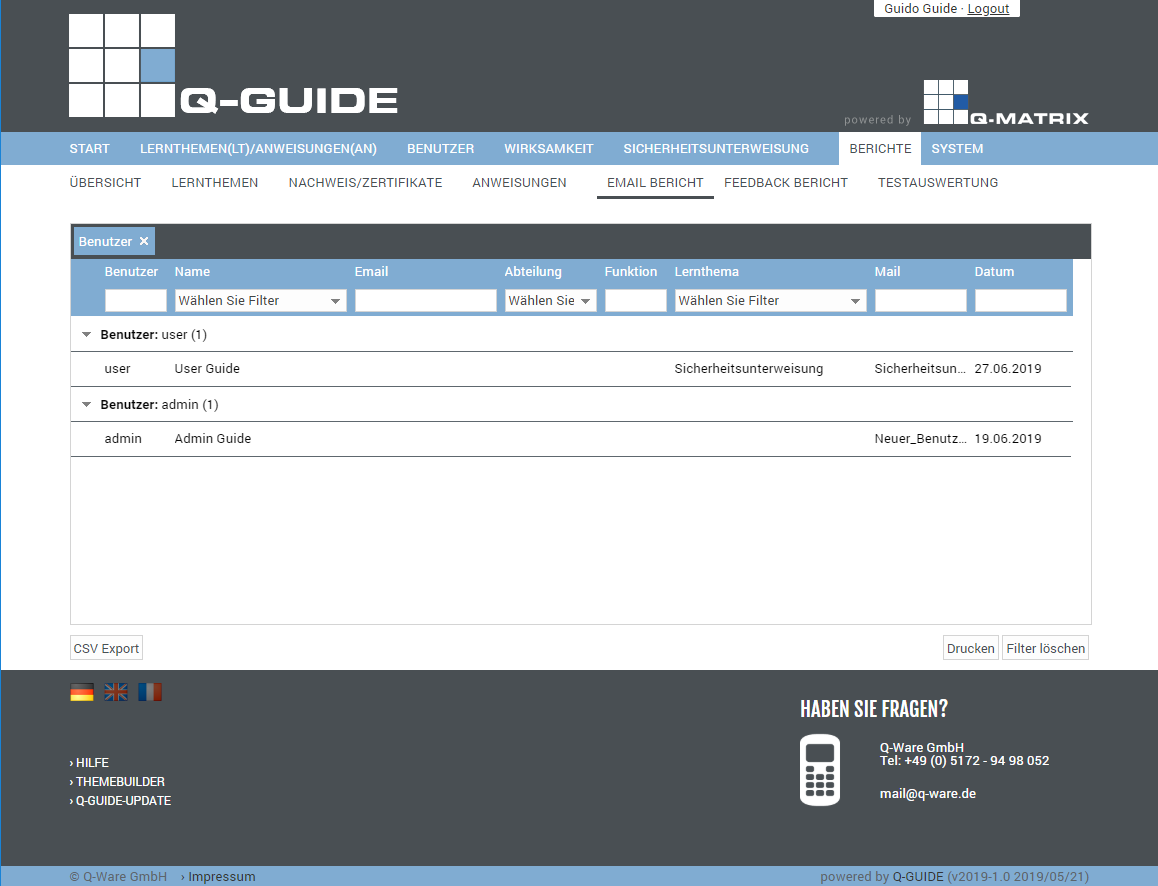
Folgende Informationen können Sie einsehen:
|
Beim Öffnen dieses Berichts wird anfangs immer eine Gruppierung für die Benutzer angezeigt. Sie können durch Anklicken des X die Gruppierung aufheben. 
Gruppierungsoptionen 1) Sie können mit der linken Maustaste eine Spaltenüberschrift anklicken, die linke Maustaste gedrückt halten und in die Spaltenüberschrift in die obere Gruppierungszeile ziehen und dann die linke Maustaste loslassen. 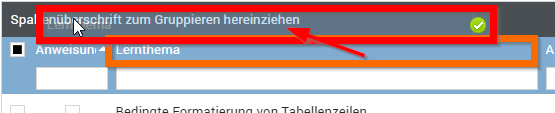
Das Ergebnis ist eine Gruppierung der Tabelle nach dieser neuen Spaltenüberschrift (z.B. Benutzer). 2) Eine Gruppierung können Sie auch erreichen, wenn Sie über die Feldauswahl (rechts oben in der Tabellenüberschriftsspalte klicken) die Gruppierung auswählen: 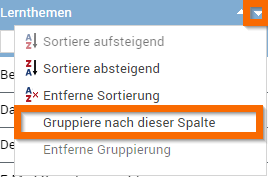
| |
| Benutzer | In dieser Spalte wird die Benutzerkennung angezeigt |
| Name | In dieser Spalte wird der Name (Vor- und Nachname) für den Benutzer angezeigt |
| In dieser Spalte wird die E-Mail-Adresse für den Benutzer angezeigt | |
| Abteilung | In dieser Spalte wird die Abteilung des Benutzers angezeigt |
| Funktion | In dieser Spalte wird die Funktion des Benutzers angezeigt |
| Lernthema | In dieser Spalte steht das Lernthema (kann leer sein), zu dem die E-Mail versendet wurde |
| In dieser Spalte wird der Name der verwendeten E-Mail-Vorlage für die versendete E-Mail angezeigt | |
| Datum | Zeigt Ihnen das Datum an, wann die E-Mail versendet wurde |
Diese Funktionen können Sie nutzen:
| CSV-Export | Exportiert alle in der Tabelle dargestellten Daten in die Datei "Benutzer Liste Stand vom <heute>.csv" als CSV-Datei. Die CSV-Datei enthält die in der Tabelle aufgeführten Felder als Spalten. |
Öffnet die Druckvorschau des Browsers für diese Tabelle (beispielsweise in Google Chrome):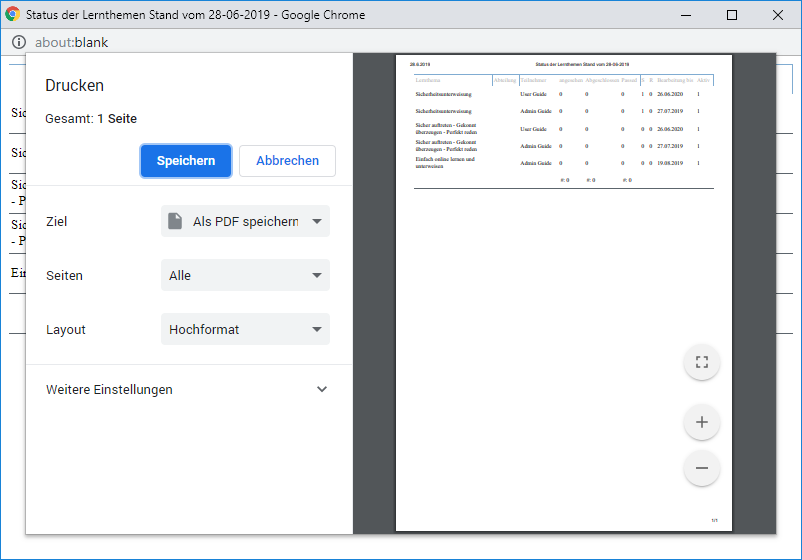 | |
| Filter löschen | Löscht alle Filter / Einstellungen für die Benutzerdatenauswahl und zeigt Ihnen nach einem Klick auf diesen Knopf alle verfügbaren Datensätze an. |