



Folien bearbeiten
In der Bearbeitungssicht können Sie alle Folien bearbeiten und verwalten.
Wie in dem Bearbeitungsmodus für Benutzer können Sie über  und
und  zwischen den einzelnen Folien navigieren.
Ein Lernthema / eine Anweisung benötigt immer mindestens zwei (2) Folien. Diese sind
- Titelfolie
- Inhaltsfolie
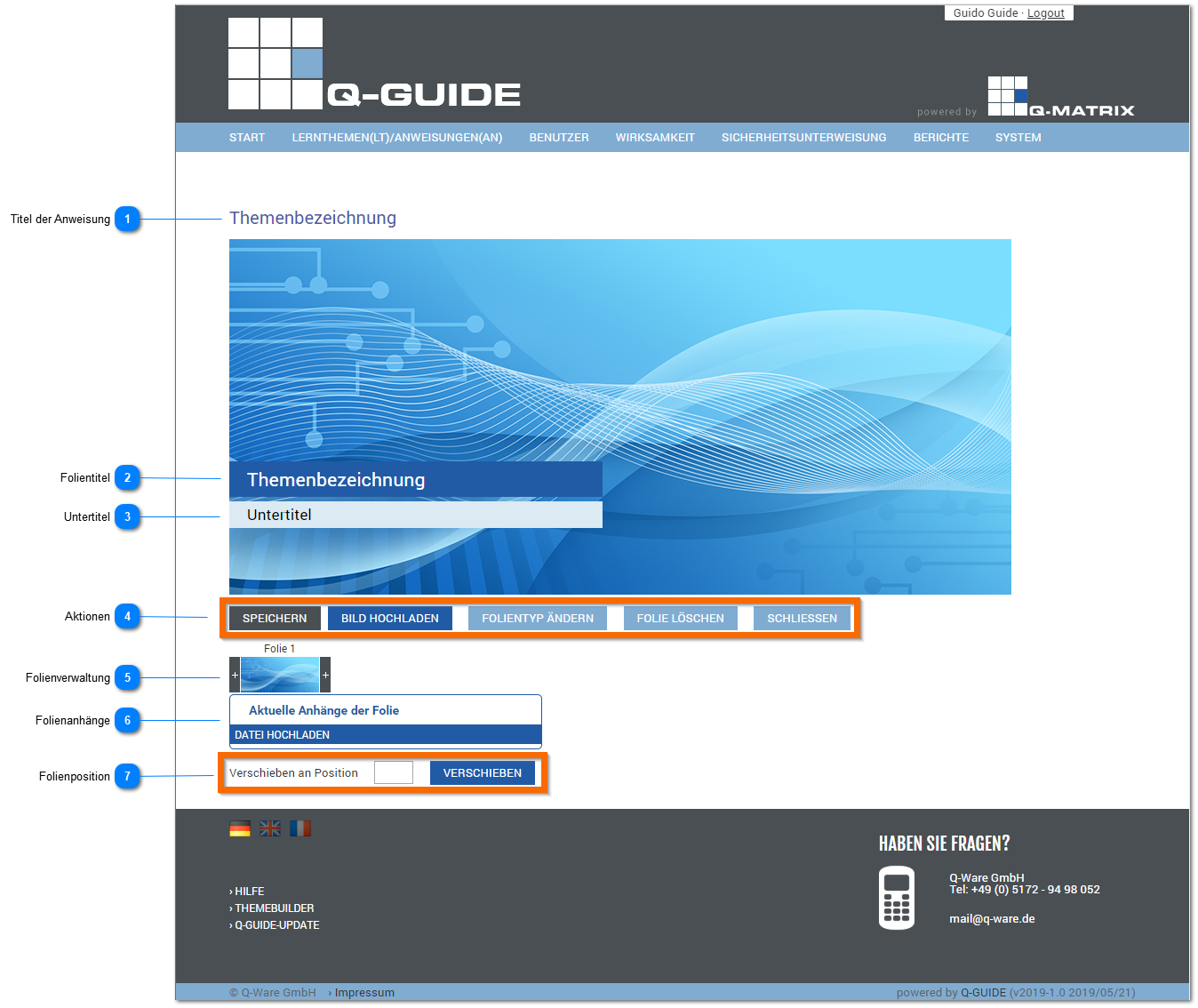
Titel der Anweisung
Zeigt Ihnen den Titel der Anweisung an.
Das Ändern des Titels ist in den Grundeinstellungen möglich.
Folientitel
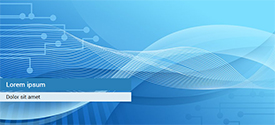
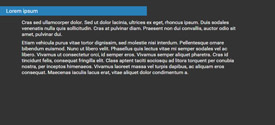
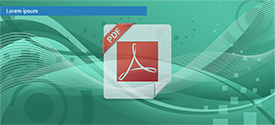
Vergeben Sie einen Folientitel (33 Zeichen sind auf dem dunkelblauen Balken darstellbar) für die Titelfolie.
Untertitel
Vergeben Sie einen Folienuntertitel (40 Zeichen sind auf dem hellblauen Balken darstellbar) für die Titelfolie.
Aktionen
Folgende Aktionen stehen Ihnen für die Bearbeitung jeder Folie zur Verfügung:
| Speichern | Speichert die aktuelle Folie mit allen Einstellungen und Inhalten ab.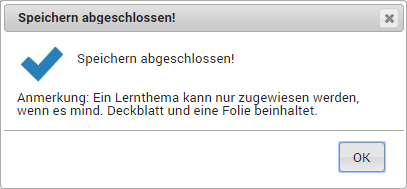 Dies erfolgt auch beim erstmaligen Öffnen der neuen Anweisung. | |||||||||||||||||||||||||||||||||||||||||||
| Bild hochladen | Öffnet einen Dateiauswahldialog für das Hochladen eines Bildes. Das Bild wird als Hintergrund für die aktuelle Folie verwendet. | |||||||||||||||||||||||||||||||||||||||||||
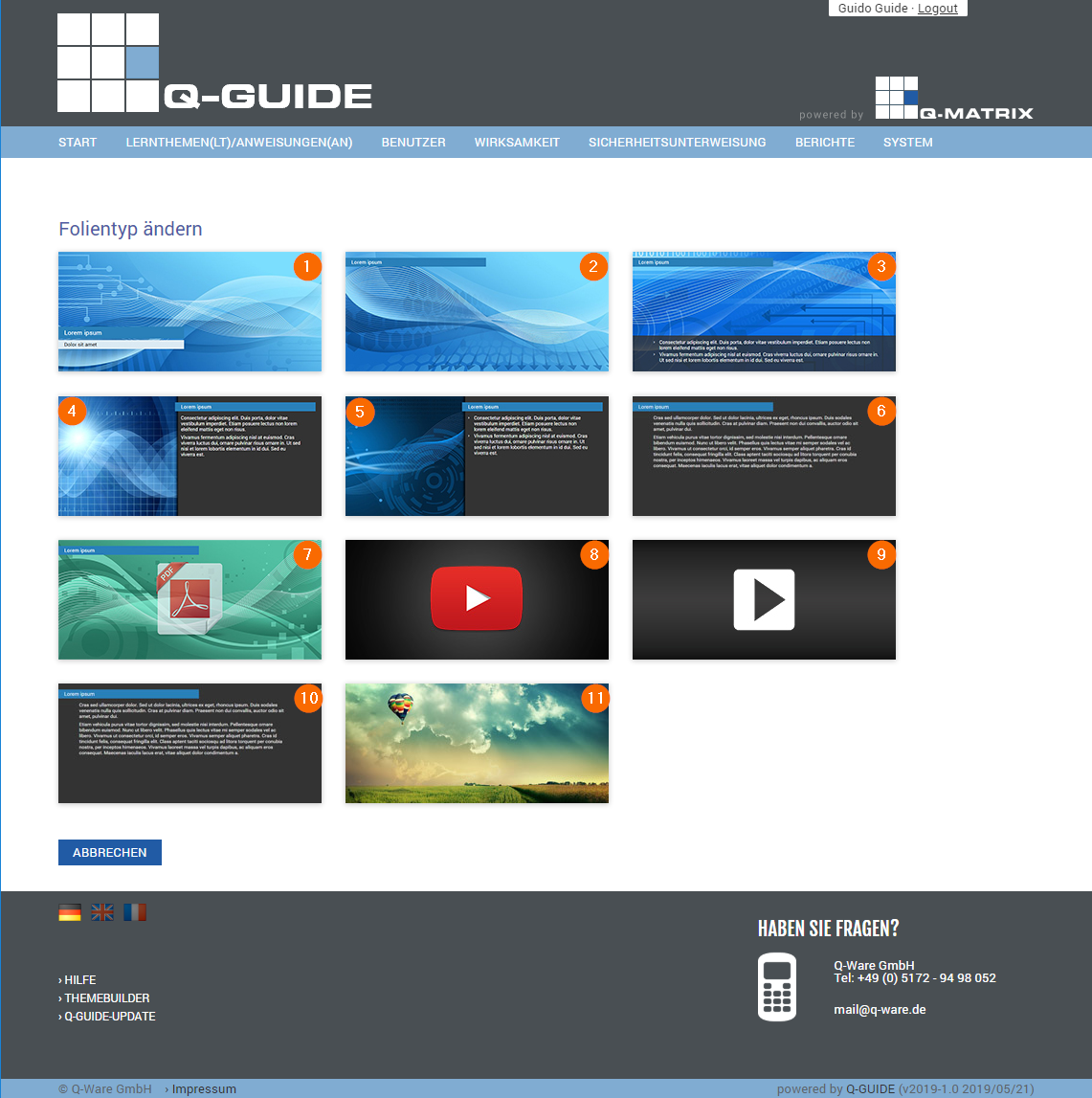
| Folientyp ändern |
Öffnet den Folientypauswahldialog:
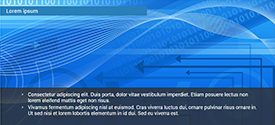
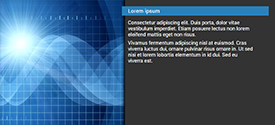
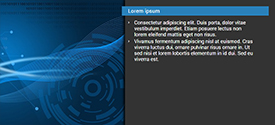
Sie können aus folgenden Folientypen eine auswählen:
| |||||||||||||||||||||||||||||||||||||||||||
| Folie löschen | Löscht auf Nachfrage die aktuelle Folie: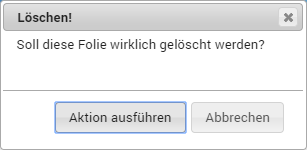 | |||||||||||||||||||||||||||||||||||||||||||
| Schließen | Beendet die Bearbeitungssicht für die Anweisung und kehrt zu den Grundeinstellungen zurück. | |||||||||||||||||||||||||||||||||||||||||||





Folienverwaltung
Vor und nach jeder Miniaturansicht einer Folie wird ein + (Plus /  ) angezeigt.
Ein Klick auf dieses Symbol fügt vor oder nach der aktuellen Folie eine weitere Folie hinzu.
Folienanhänge
Öffnet einen Dateiauswahldialog für das Hochladen einer Datei.
Die Datei wird an die aktuelle Folie angehängt.

Folienposition
Geben Sie in dem freien Textfeld einen numerischen Wert ein (z. B. 2) und klicken Sie anschließend auf verschieben, wird die aktuelle Folie an die von Ihnen ausgewählte Position verschoben, und alle anderen Folien werden entsprechend angepasst.