



Grundeinstellungen für Benutzer
Folgende Reiter werden für die Grundeinstellungen angeboten
Reiter "Benutzer"
Ermöglicht das Bearbeiten der Benutzerdaten
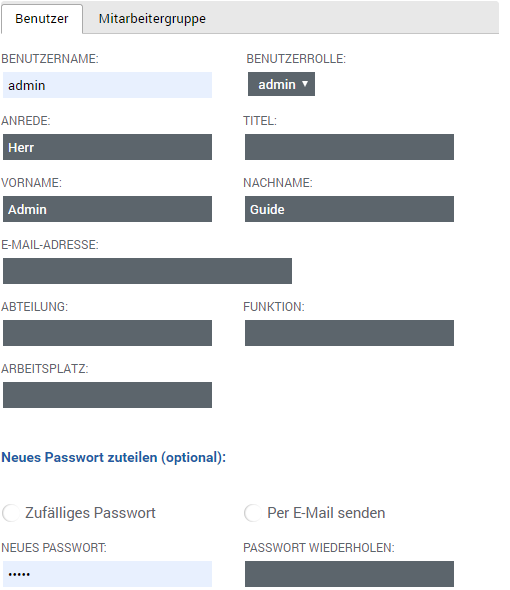
Folgende Benutzerdaten können Sie einstellen:
| Benutzername | Dieses Feld enthält den Benutzernamen für die Anmeldung des Benutzers | ||||||
| Benutzerrolle |
Dieses Feld legt die Rolle des Benutzers fest. Eine vollständige Übersicht der Berechtigungen finden Sie hier. Folgende Rollen stehen zur Verfügung
| ||||||
| Anrede | Legen Sie die Anrede für den Benutzer fest. Vergeben Sie keine Anrede, wird automatisch Herr verwendet und gesetzt. | ||||||
| Titel | Legen Sie den Titel für den Benutzer fest, beispielsweise Prof. Dr. | ||||||
| Vorname | Vergeben Sie hier den Vornamen des Benutzers | ||||||
| Nachname | Vergeben Sie hier den Nachnamen des Benutzers | ||||||
| E-Mail-Adresse | Tragen Sie hier die E-Mail-Adresse des Benutzers ein. Ohne eine E-Mail-Adresse stehen einem Benutzer nicht alle Funktionen und Informationen zur Verfügung. | ||||||
| Abteilung | Legen Sie hier die Abteilung des Benutzers fest, beispielsweise Marketing oder Öffentlichkeitsarbeit | ||||||
| Funktion | Legen Sie hier die Funktion des Benutzers fest, beispielsweise Mediengestaltung | ||||||
| Arbeitsplatz | Tragen Sie hier den Arbeitsplatz des Benutzers ein, beispielsweise Pressesprecher |
In der Kennwortverwaltung können Sie jederzeit dem Benutzer ein neues Kennwort zuweisen.
Dafür können Sie wählen zwischen einem zufälligen oder von Ihnen vorgegebenen Kennwort.
Weiterhin können Sie festlegen, ob das Kennwort per E-Mail versendet werden soll oder nicht.
Entsprechend den von Ihnen getroffenen Einstellungen wird das Kennwort neu vergeben/gesetzt, sobald Sie als Aktion speichern klicken.
| Zufälliges Passwort | Aktivieren ( ) Sie diese Auswahl für das Erzeugen eines zufälligen 8-stelligen Kennwortes, oder deaktivieren ( ) Sie diese Auswahl für das Erzeugen eines zufälligen 8-stelligen Kennwortes, oder deaktivieren ( ) Sie diese Auswahl, so dass Sie in den Feldern Neues Passwort & Passwortwiederholung das Kennwort vorgeben können. ) Sie diese Auswahl, so dass Sie in den Feldern Neues Passwort & Passwortwiederholung das Kennwort vorgeben können. |
| Per E-Mail senden |
Aktivieren ( Ihr Passwort für den Q-Guide Benutzername: %username% Passwort: %password% %publicurl% Bei Rückfragen wenden Sie sich bitte an Ihren internen Ansprechpartner. Support Tel.: +49 5172 94 98 052 eMail: [email protected] Ihr Q-Guide-Team |
| Neues Passwort | Tragen Sie hier das Kennwort ein, welches Sie dem Benutzer zuweisen möchten |
| Passwortwiederholung | Wiederholen Sie hier das Kennwort und tragen es erneut ein |
Reiter "Mitarbeitergruppe"
Verwaltung der Gruppenzugehörigkeit
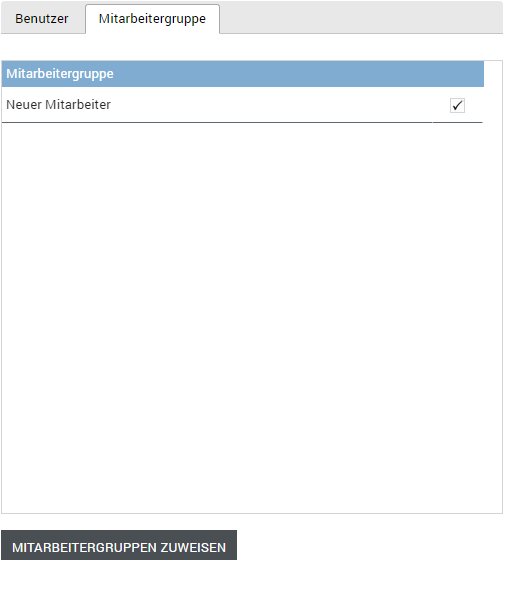
| Mitarbeitergruppe | Listet alle verfügbaren Gruppen auf (Standard: keine Zuordnung zu einer Gruppe) |
| Auswahl | Diese Spalte erlaubt Ihnen, eine Mitarbeitergruppe auszuwählen ( ) oder nicht ( ) oder nicht ( ). Zusätzlich wird die ausgewählte Zeile mit einem hellblauen Hintergrund hinterlegt dargestellt, um die Auswahl anzuzeigen. ). Zusätzlich wird die ausgewählte Zeile mit einem hellblauen Hintergrund hinterlegt dargestellt, um die Auswahl anzuzeigen. |
| Zuweisung | Ordnet alle ausgewählten Mitarbeitergruppen diesem Benutzer zu |