



Neuer Benutzer
Öffnet den Eingabeassistenten für einen neuen Benutzer. Die einzugebenden Daten sind identisch mit den verwaltbaren Benutzerdaten.
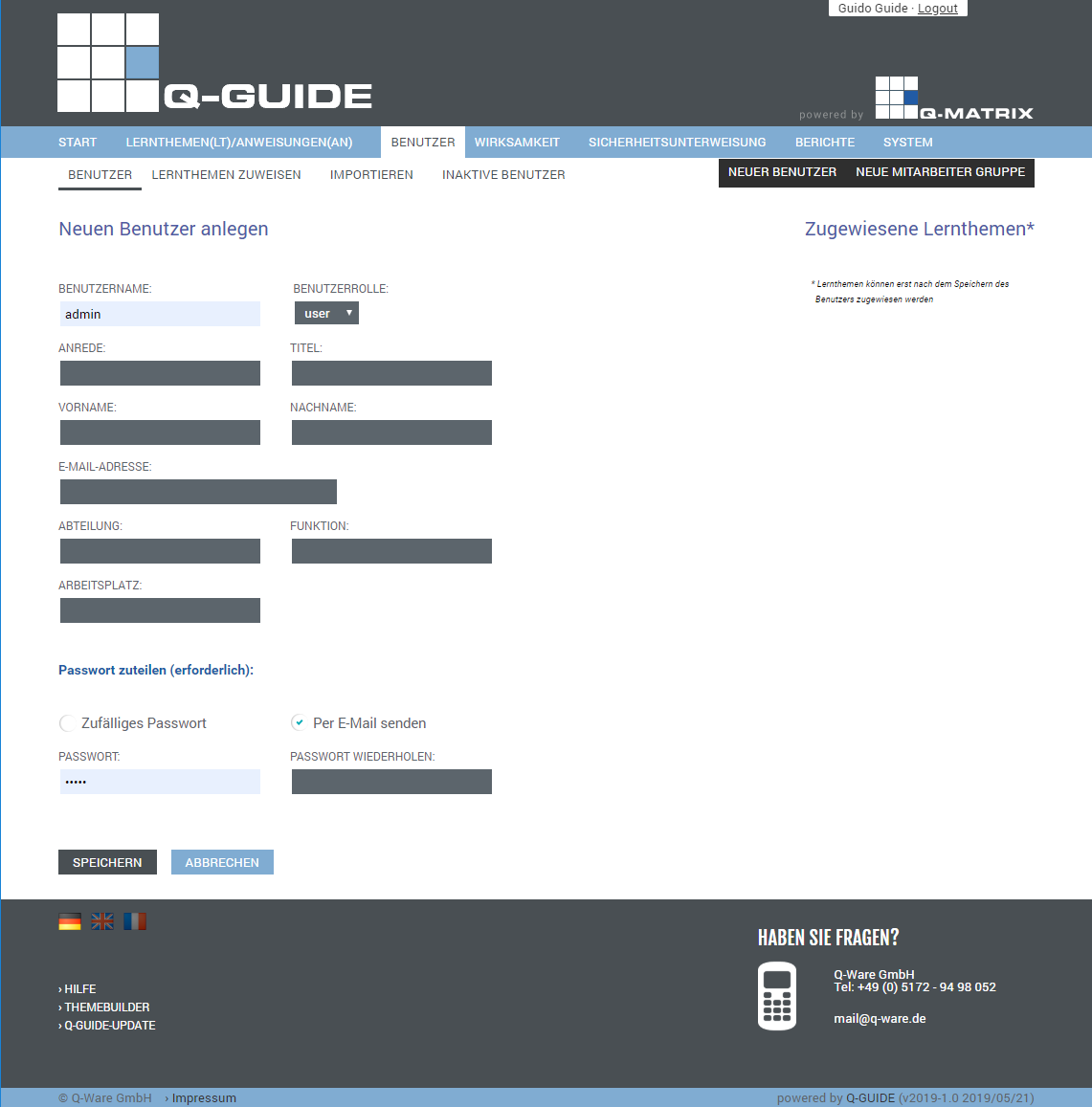
Folgende Benutzerdaten können Sie einstellen:
| Benutzername | Dieses Feld ist für den Benutzernamen für die Anmeldung des Benutzers vorgesehen. Es ist ein Pflichtfeld und ist eindeutig zu halten. | ||||||
| Benutzerrolle |
Dieses Feld legt die Rolle des Benutzers fest. Eine vollständige Übersicht der Berechtigungen finden Sie hier. Folgende Rollen stehen zur Verfügung
| ||||||
| Anrede | Legen Sie die Anrede für den Benutzer fest. Vergeben Sie keine Anrede, wird automatisch Herr verwendet und gesetzt. | ||||||
| Titel | Legen Sie den Titel für den Benutzer fest, beispielsweise Prof. Dr. | ||||||
| Vorname | Vergeben Sie hier den Vornamen des Benutzers | ||||||
| Nachname | Vergeben Sie hier den Nachnamen des Benutzers | ||||||
| E-Mail-Adresse | Tragen Sie hier die E-Mail-Adresse des Benutzers ein. Ohne eine E-Mail-Adresse stehen einem Benutzer nicht alle Funktionen und Informationen zur Verfügung. | ||||||
| Abteilung | Legen Sie hier die Abteilung des Benutzers fest, beispielsweise Marketing oder Öffentlichkeitsarbeit | ||||||
| Funktion | Legen Sie hier die Funktion des Benutzers fest, beispielsweise Mediengestaltung | ||||||
| Arbeitsplatz | Tragen Sie hier den Arbeitsplatz des Benutzers ein, beispielsweise Pressesprecher |
In der Kennwortverwaltung können Sie dem Benutzer jederzeit ein neues Kennwort zuweisen.
Dafür können Sie zwischen einem zufälligen oder einem von Ihnen vorgegebenen Kennwort wählen.
Weiterhin können Sie festlegen, ob das Kennwort per E-Mail versendet werden soll oder nicht.
Entsprechend den von Ihnen getroffenen Einstellungen wird das Kennwort neu vergeben/gesetzt, sobald Sie als Aktion speichern klicken.
| Zufälliges Passwort | Aktivieren ( ) Sie diese Auswahl für das Erzeugen eines zufälligen 8-stelligen Kennwortes, oder deaktivieren ( ) Sie diese Auswahl für das Erzeugen eines zufälligen 8-stelligen Kennwortes, oder deaktivieren ( ) Sie diese Auswahl, sodass Sie in den Feldern Neues Passwort & Passwortwiederholung das Kennwort vorgeben können. ) Sie diese Auswahl, sodass Sie in den Feldern Neues Passwort & Passwortwiederholung das Kennwort vorgeben können. |
| Per E-Mail senden |
Aktivieren ( Willkommen im Q-Guide von der Q-Ware GmbH Hallo %anrede% %name%, nach § 12 Arbeitsschutzgesetz hat der Arbeitgeber seine Beschäftigten mindestens ein Mal jährlich über die Sicherheit und den Gesundheitsschutz am Arbeitsplatz zu unterweisen. Wir nutzen das Online Lern- und Unterweisungs-Portal Q-Guide, um dieser Verpflichtung nachzukommen. Die Lern- und Unterweisungsthemen sind einzeln von Ihnen zu bearbeiten und müssen ggf. mit einem Test abgeschlossen werden. Der Test kann innerhalb des vorgeschriebenen Zeitraums, bis zum Bestehen, mehrfach wiederholt werden. Wurden alle Fragen richtig beantwortet, gilt das Lern- oder Unterweisungsthema als bestanden und ist für den jeweils angegebenen Zeitraum gültig. Nach Ablauf dieser Gültigkeit erhalten Sie einen automatischen Hinweis, dass das Lern- oder Unterweisungsthema erneut von Ihnen bearbeitet und abgeschlossen werden muss. Die Lern- und Unterweisungsthemen sind in der Regel während der Arbeitszeit zu bearbeiten. Bitte vereinbaren Sie mit Ihrer Führungskraft dafür ein entsprechendes Zeitfenster. Das Online-System erreichen Sie wie folgt: URL: %publicurl% Nach der ersten Anmeldung werden Sie aufgefordert, Ihr Passwort zu ändern. Bitte beachten Sie dabei die dort geforderten Kriterien für die Eingabe des neuen Passworts. Bitte merken Sie sich Ihr neues Passwort gut und schützen Sie dieses generell vor dem unberechtigten Zugriff Dritter. Sollten Sie Ihr Passwort einmal vergessen, können Sie jederzeit ein neues Passwort anfordern. Mit der Nutzung von Q-Guide verpflichten Sie sich, dessen Inhalte nicht an Dritte weiterzugeben, zu vervielfältigen oder zu verändern. Bitte antworten Sie nicht auf diese Nachricht, da es sich um eine automatisch generierte E-Mail handelt. Bei Rückfragen wenden Sie sich bitte an Ihren internen Ansprechpartner. Support Tel.: +49 5172 94 98 052 eMail: [email protected] Mit besten Grüßen Ihr Q-Guide-Team |
| Neues Passwort | Tragen Sie hier das Kennwort ein, welches Sie dem Benutzer zuweisen möchten |
| Passwortwiederholung | Wiederholen Sie hier das Kennwort und tragen Sie es erneut ein |