



Menüpunkt "Fragen-Katalog"
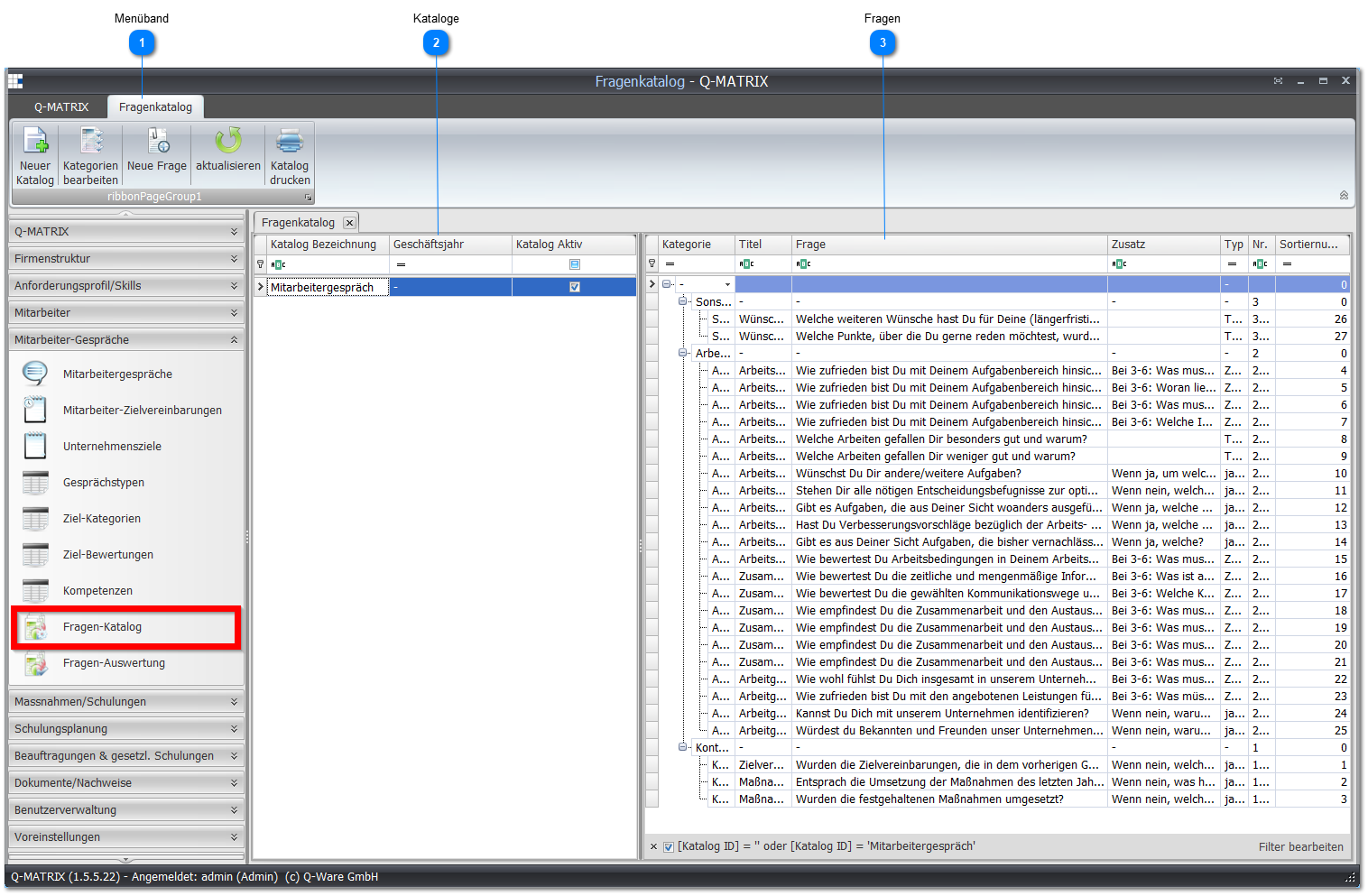
Der Menüpunkt "Fragen-Katalog" beinhaltet die Verwaltung aller Fragenkataloge.
Zur Erstellung eines Fragenkatalogs ist dieser Anleitung zu folgen.
Fragenkatalog erstellen - Eine Anleitung
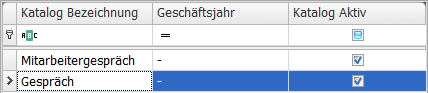
- Über Neuer Katalog erstellen Sie einen leeren Katalog. Vergeben Sie als Bezeichnung beispielsweise Gespräch
- Erstellen Sie neue oder verwenden Sie vorhandene Kategorien für Ihren Fragenkatalog.
- Neue Kategorien erzeugen Sie über den Kategorien bearbeiten-Dialog. Vergeben Sie als Bezeichnung beispielsweise Arbeitsumfeld
- Bearbeiten Sie den Katalog und stellen die notwendigen Inhalte ein. Diese sind:
- aktivieren Sie den Katalog
- Vergeben Sie ein Start-Dokument (beispielsweise: C:\Q-Matrix™\Beispielvorlagen\Intro.dotx)
- Vergeben Sie ein Ende-Dokument (beispielsweise: C:\Q-Matrix™\Beispielvorlagen\Outro.dotx)
- Fügen Sie die zu verwendenden Kategorien hinzu (beispielsweise: Arbeitsumfeld)
- Fügen Sie Ihre Fragen hinzu und erstellen den gewünschten Fragenkatalog
- Diese Fragen können dann via dem Q-Portal von Mitarbeitern beantwortet werden
Hinweis:
Neue Fragen werden immer zum markierten/ausgewählten Fragenkatalog hinzugefügt.
 Menüband
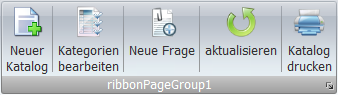
| Neuer Katalog | In dem Dialog für einen neuen Katalog können Sie den Katalog benennen (Feld: Bezeichnung) und für ein bestimmtes Geschäftsjahr festlegen. Sofern der Fragenkatalog jahresunabhängig ist, vergeben Sie den Wert -.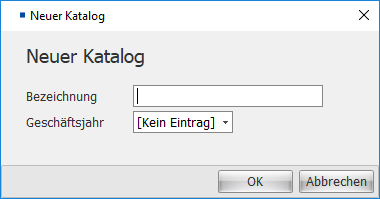 | ||||||||||||||||||
| Kategorien bearbeiten | Der Bearbeitungsdialog für die Kategorien erlaubt Ihnen das Verwalten dieser: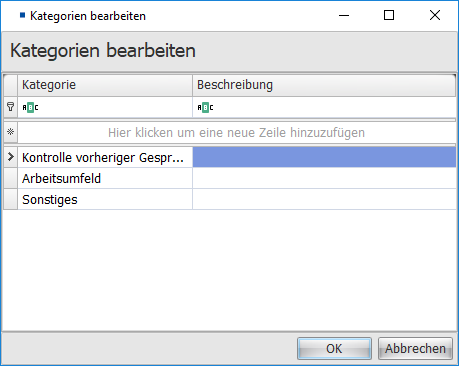 Kategorien können über das Kontextmenü gelöscht werden: 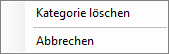 | ||||||||||||||||||
| Neue Frage | Sofern ein Fragenkatalog markiert ist und dieser auch Kategorien enthält, können Sie mit diesem Dialog neue Fragen zu dem Fragenkatalog hinzufügen: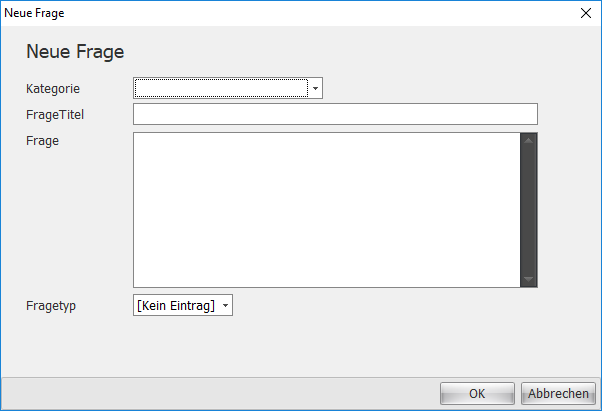
| ||||||||||||||||||
| aktualisieren | Aktualisiert alle Daten dieses Menüpunktes, die in den verschiedenen Anzeigen und Fenstern dargestellt werden | ||||||||||||||||||
| Katalog drucken | Öffnet die Druckvorschau des Fragenkatalogs |
 Kataloge
Ein Klick auf einen Katalog (eine Zeile in der Tabelle) öffnet folgendes Kontextmenü:
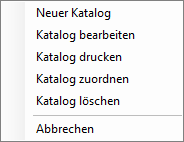
Die Funktion hinter dem Menüeintrag ist
| Neuer Katalog | Entspricht dem Dialog aus dem Menüband | ||||||||||||
| Katalog bearbeiten | Der Bearbeitungsdialog erlaubt das vollständige Bearbeiten aller Eigenschaften für einen Fragenkatalog. Diese sind: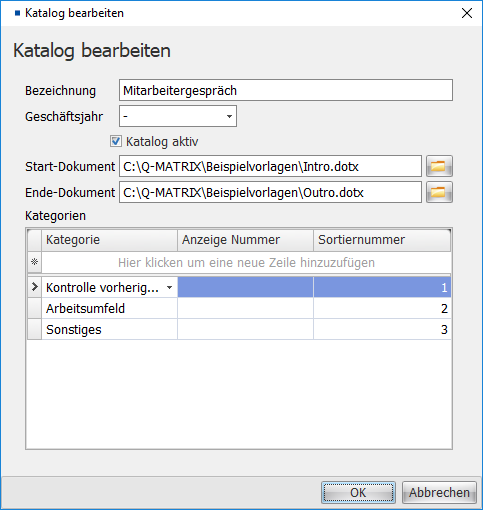
| ||||||||||||
| Katalog drucken | Entspricht dem Dialog aus dem Menüband und öffnet die Druckvorschau des Fragenkatalogs | ||||||||||||
| Katalog zuordnen | Öffnet einen Dialog für die Mitarbeiterauswahl. Mehrere Mitarbeiter können mit gehaltener STRG-Taste ausgewählt werden: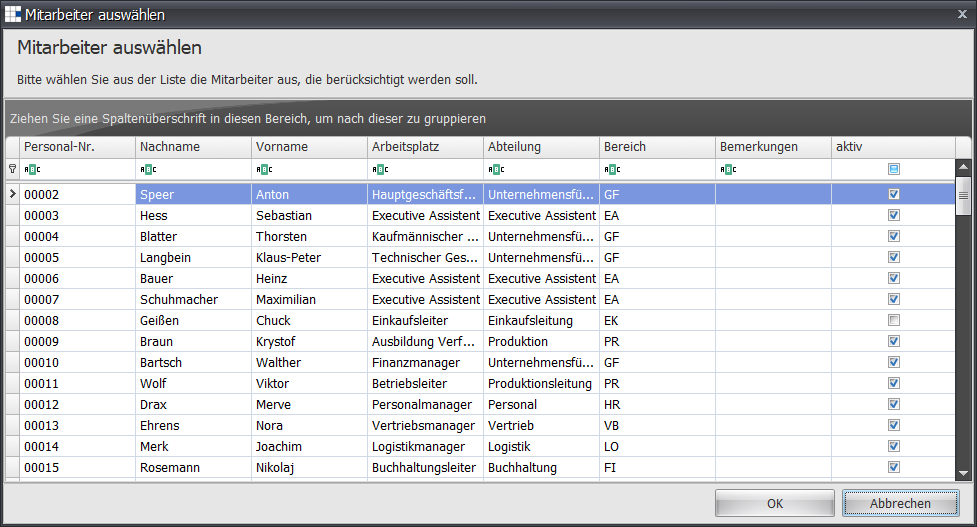 Nachdem die Mitarbeiter ausgewählt sind, definieren Sie ein Fälligkeitsdatum, also bis wann der Fragenkatalog zu bearbeiten/abzuschließen ist: 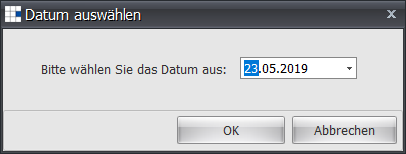 | ||||||||||||
| Katalog löschen | Öffnet den Löschdialog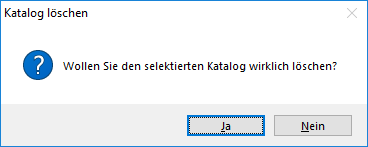 |
 Fragen
Hier werden alle von Ihnen eingegebenen Fragen hierarchisch entsprechend den Kategorien dargestellt.
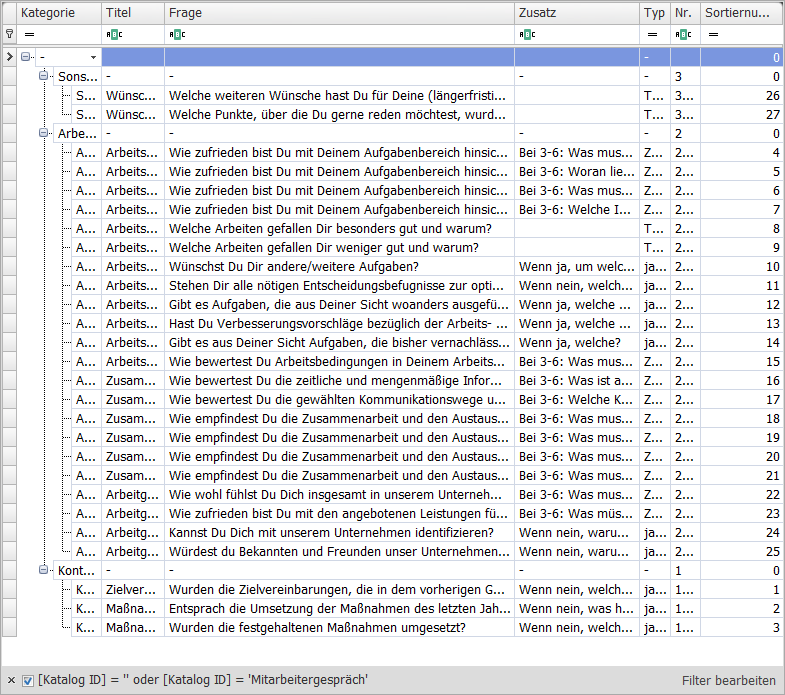
| Kategorie | Zeigt an, um welche Kategorie es sich handelt. Diese Spalte wird auch verwendet, um eine Frage einer anderen Kategorie zuzuordnen.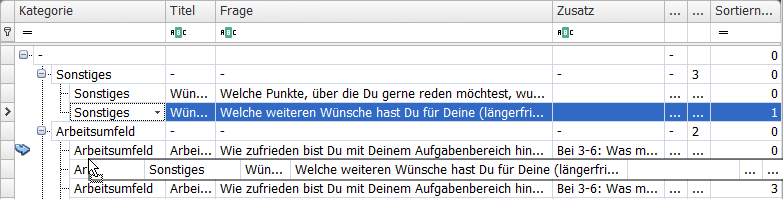 Das Ändern der Position oder Hierarchie erfolgt über einen Linksklick auf die Kategorie. Mit gedrückter linker Maustaste wird die Frage an eine neue Position gezogen. Ist die gewünschte Position oder Hierarchie erreicht, kann die Maustaste gelöst werden, und die neue Position wird eingestellt. Die Kategorie wird dabei automatisch geändert. | ||||||||||
| Titel | Der Titel der Frage, z. B. Arbeits-/Aufgabenbereich | ||||||||||
| Frage | Die Frage, z. B. Wie bewertest Du Arbeitsbedingungen in Deinem Arbeitsumfeld? (in Bezug auf Ausstattung, Räumlichkeiten, Werkzeuge und Hilfsmittel, Lärm, Temperatur, Sicherheit, etc.) (In Schulnoten gemessen) | ||||||||||
| Zusatz | Sofern notwendig, wird hier die Zusatzfrage hineingestellt, z. B. Bei 3-6: Was muss aus Deiner Sicht verbessert werden? | ||||||||||
| Typ | Es gibt unterschiedliche Fragetypen. Diese sind:
| ||||||||||
| Nummer (Nr.) | Sofern Sie die Fragen für den Ausdruck durchnummerieren wollen, dann vergeben Sie hier eine Nummer, z. B. 2.12 | ||||||||||
| Sortiernummer | Sofern Sie die Fragen sortieren wollen, dann vergeben Sie hier eine Nummer für die Reihenfolge, z. B. 12 |