



Konfiguration
Bevor Sie Q-Matrix™ verwenden können, müssen noch einige Konfigurationen durchgeführt werden.
Beachten Sie, dass Sie über entsprechende Rechte (z. B. Administratorrechte) verfügen, um die Konfigurationsschritte durchzuführen!
Öffnen Sie nun das Startmenü und suchen Sie unter „Alle Programme" den von Ihnen benannten Startmenü-Ordner.
In ihm finden Sie die Verknüpfung zur Q-Matrix™.
Beim Start wird die korrekte Konfiguration geprüft. Sofern diese Prüfung, also der Zugriff auf die Datenbank, nicht erfolgreich verläuft, wird der Konfigurationsassistent gestartet.
Es erscheint ein Fenster, mit dessen Hilfe Sie bestimmen können, auf welchem Microsoft SQL Server die Datenbank für die Q-Matrix™ erstellt werden soll oder bereits vorhanden ist.
Die Datenbank wird später alle von Ihnen erstellten Informationen enthalten und verwalten.
Folgende Schritte sind dafür durchzuführen:
1. Datenbankverbindung herstellen
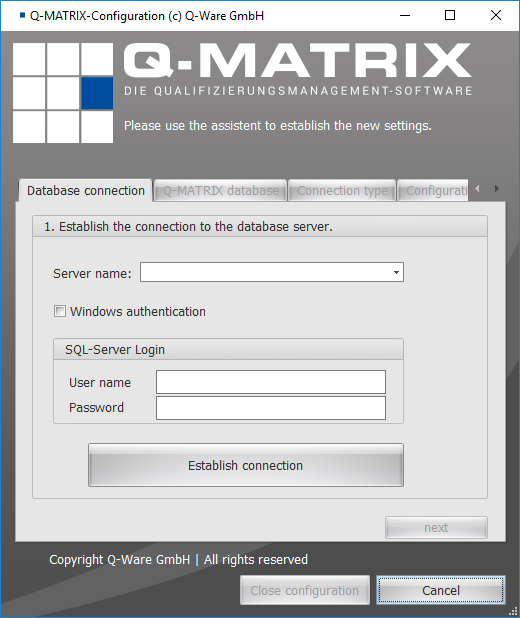
Sie können die Art der Authentifizierung bestimmen, mit der Sie sich am SQL-Server anmelden.
Haben Sie alle Angaben gemacht, klicken Sie auf Establish connection, um eine Datenbankverbindung herzustellen.
Klicken Sie next, um zum nächsten Schritt zu gelangen.
2. Datenbank definieren
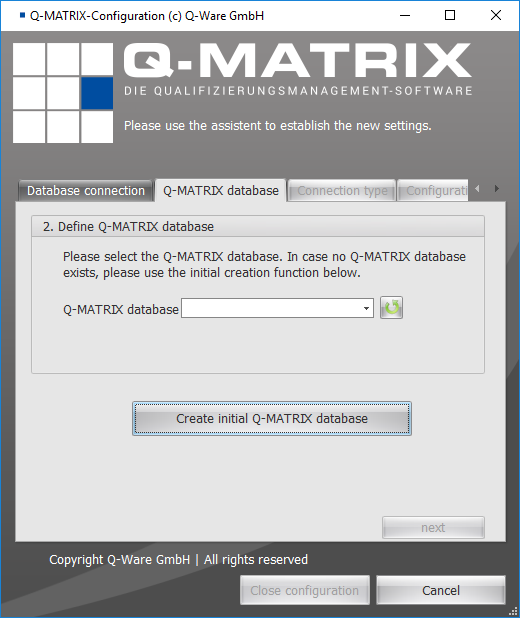
Wählen Sie eine vorhandene Datenbank aus oder erzeugen Sie eine neue leere Datenbank über Create initial Q-Matrix™ Database.
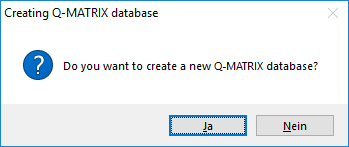
Der Dialog für eine neue leere Datenbank ist zu bestätigen:
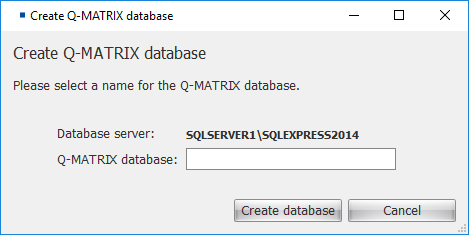
Anschließend ist ein sprechender Name für die Datenbank einzugeben (z. B. QM_Unternehmen).
Wählen Sie die neu erzeugte oder bereits vorhandene Datenbank aus und klicken Sie next, um zum nächsten Schritt zu gelangen.
3. Datenbankzugriff
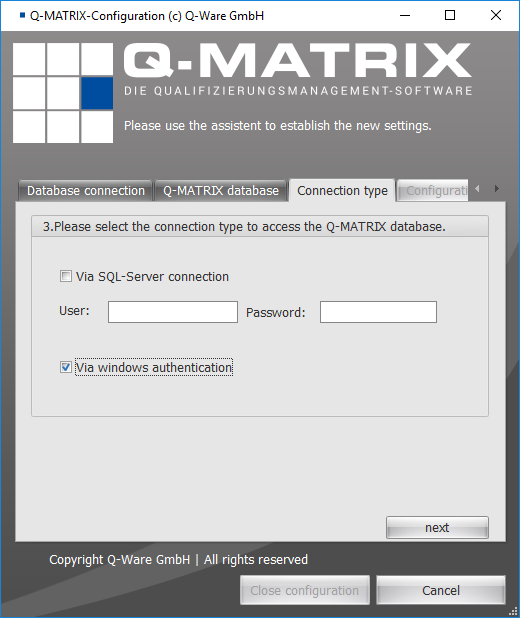
Der Datenbankzugriff kann über ein Benutzerkonto der Datenbank erfolgen (z. B. Benutzer "sa" mit Kennwort "qm").
Wenden Sie sich dafür bitte an Ihre Kollegen aus der EDV-Abteilung, um diese Informationen zu erfahren.
Wählen Sie die Windows-Authentifizierung, werden die Anmeldedaten des Benutzers an die Datenbank weitergereicht.
Damit dieser Benutzer dann auf die Datenbank zugreifen kann, ist im Microsoft SQL Server für diesen einzelnen Benutzer oder am besten für eine Gruppe von Benutzern der Zugriff einzustellen.
Weitere Details finden Sie in der speziellen Hilfe für den SQL Server oder für Ihre EDV-Kollegen hier im Internet.
Klicken Sie next, um zum nächsten Schritt zu gelangen.
4. Konfiguration speichern
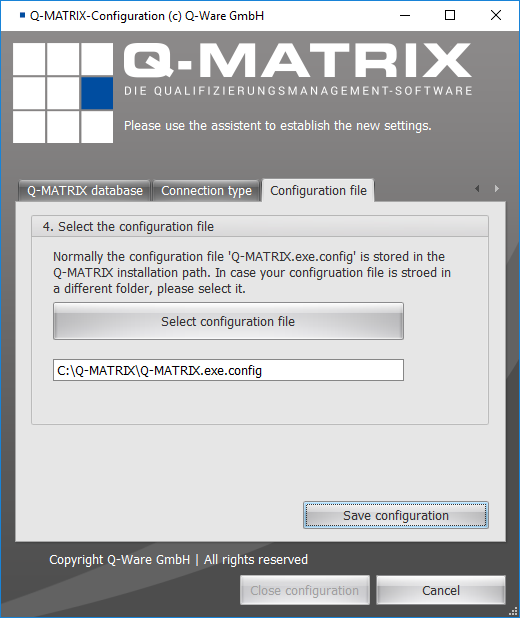
Übernehmen Sie den Vorschlagswert aus der Textfeldeingabe, oder wählen Sie die Datei über "Select configuration file" aus.
Durch Klicken des Knopfes Save configuration wird die eingestellte Konfiguration gespeichert.
Anschließend wird das Programm erneut gestartet und der Anmeldebildschirm wird dargestellt.