



Neues Lernthema (LT)
Zeigt Ihnen die Erstellungssicht für ein neues Lernthema (LT) an.
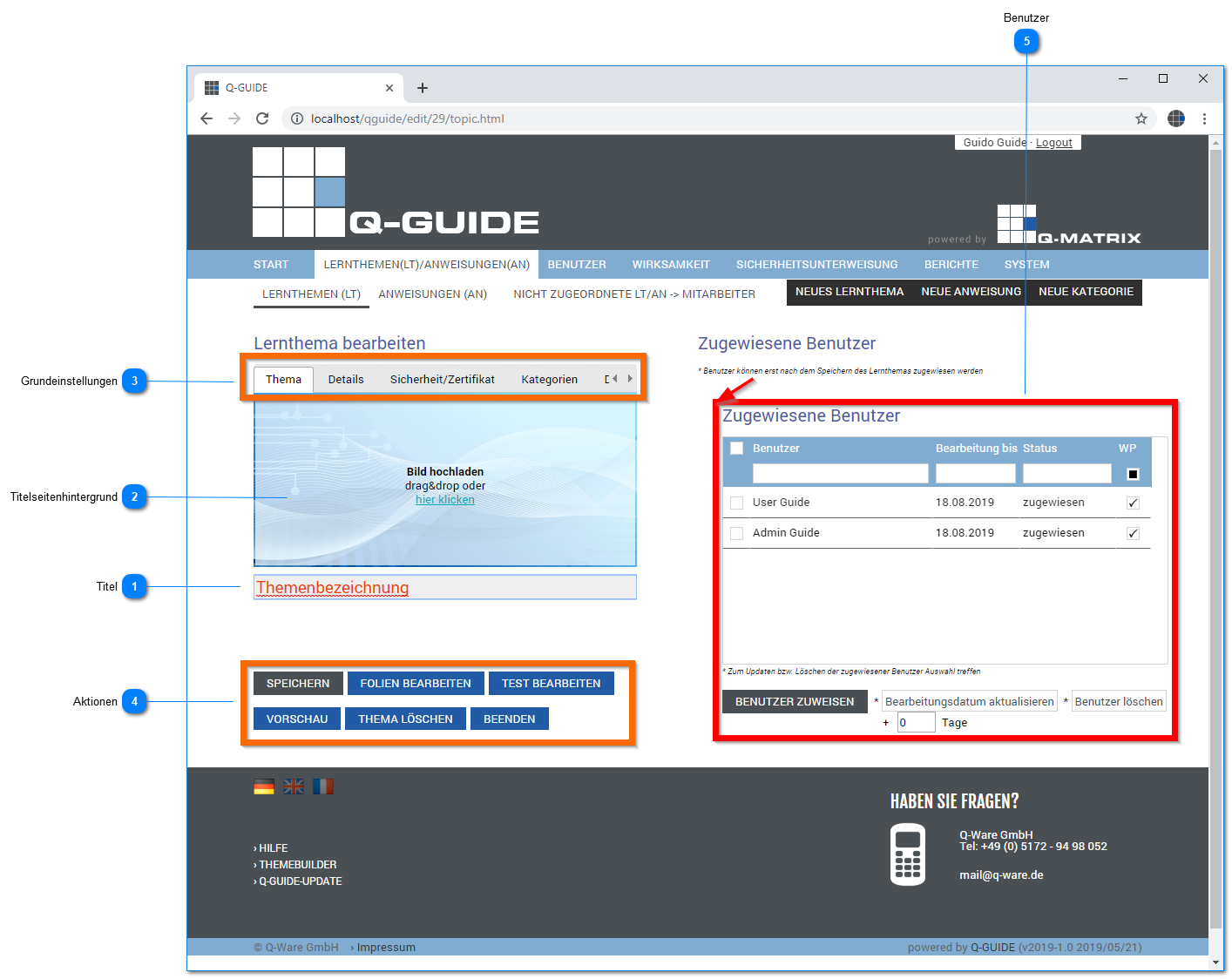
Titel
Legen Sie hier den Titel des Lernthemas fest.
Dieser Titel wird in allen Programmteilen (z. B. Übersichten, Berichte) verwendet.
Wir empfehlen Ihnen, den Titel eindeutig zu halten, so dass Sie schneller auf ein Lernthema zugreifen können.
Titelseitenhintergrund
Sofern Sie für die Titelseite des Lernthemas ein spezielles Hintergrundbild verwenden möchten, können Sie an dieser Stelle das gewünschte Bild hinzufügen.
Ziehen Sie per Drag & Drop einfach das gewünschte Bild an diese Stelle, oder verwenden Sie den Dateiauswahldialog.
Der Dateiauswahldialog wird geöffnet, sobald Sie hier klicken drücken.
Grundeinstellungen
Eine vollständige Beschreibung der einzelnen Optionen können Sie in der Detailbeschreibung der Grundeinstellungen finden.
| Thema | Ermöglicht das Bearbeiten des Titels und Hintergrunds |
| Details | Verhaltenseinstellungen und Zertifikatsinhalte definieren |
| Sicherheit/Zertifikat | Prozesseinstellungen festlegen |
| Kategorien | Verwaltung der Kategoriezugehörigkeit |
| Design | Festlegen des Farbschemas für die Inhalte |
Aktionen
| Speichern | Abspeichern aller aktuellen Einstellungen und Inhalte für das Lernthema mit einer Nachricht zum Abschluss des Vorgangs: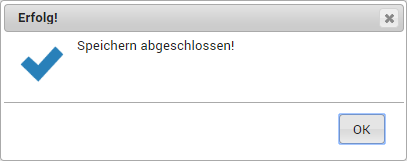 |
| Folien bearbeiten | Öffnet die Bearbeitungssicht für das Lernthema |
| Test bearbeiten | Öffnet die Testbearbeitungssicht für das Lernthema |
| Vorschau | Öffnet in einem neuen Reiter einen simulierten Benutzerzugriff für das Durcharbeiten des Lernthemas |
| Thema löschen | Löscht nach Bestätigung der Nachfrage das aktuelle Lernthema: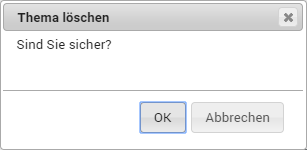 |
| Beenden | Schließt die aktuelle Bearbeitungssicht und öffnet die Übersicht aller Lernthemen (LT) |
Benutzer
Sobald das leere neue Lernthema gespeichert wird, wird an dieser Stelle eine tabellarische Übersicht für die zugeordneten Benutzer (am Anfang leer) angezeigt.
Die folgenden Informationen und Aktionen sind dann verfügbar:
| Auswahltabelle |
Diese Informationen werden dargestellt:
| ||||||||||
| Benutzer zuweisen | Öffnet die Zuweisungssicht für Lernthemen | ||||||||||
| Bearbeitungsdatum aktualisieren |
Es gibt zwei (2) Optionen, das Datum zu ändern:
Klicken Sie anschließend diesen Knopf für das Fixieren / Ändern des Bearbeitungsdatums Hinweis: Belassen Sie den numerischen Wert 0 (Null) im Feld +N Tage, sofern Sie pro Benutzer ein individuelles Datum einstellen wollen. Wird ein Wert größer als Null (0) im Feld +N Tage verwendet, wird immer der eingestellte Wert zum Datum hinzugefügt. | ||||||||||
| Benutzer löschen | Löscht für den/die ausgewählten Benutzer(n) die Zuordnung (Es erfolgt keine Löschnachfrage) | ||||||||||
| +N Tage | Verschiebt für den/die ausgewählten Benutzer das Bearbeitungsdatum um N Tage in die Zukunft |
 ), und die Zeile wird ausgewählt (
 ). Zusätzlich wird die ausgewählte Zeile mit einem hellblauen Hintergrund hinterlegt dargestellt, um die Auswahl anzuzeigen.