Schulungsplanungsprozess
Der Prozess der Schulungsplanung kann über das Kontextmenü zu einer Maßnahme/Schulung im Zeitraum-Kalender erreicht werden.
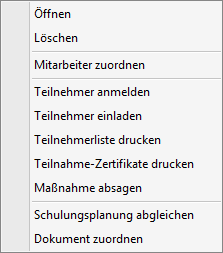
| Öffnen | Öffnet die Maßnahmen-/Schulungsdetails der ausgewählten Maßnahme/Schulung |
| Löschen | Löscht die Maßnahme/Schulung, nachdem die Überprüfung dies bestätigt hat (Ja).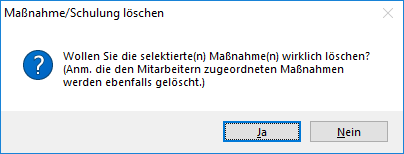 |
| Schritt 1: Mitarbeiter zuordnen | Führt den Schritt 1 des Schulungsplanungsprozesses aus |
| Schritt 2: Teilnehmer anmelden | Führt den Schritt 2 des Schulungsplanungsprozesses aus |
| Schritt 3: Teilnehmer einladen | Führt den Schritt 3 des Schulungsplanungsprozesses aus |
| Schritt 4: Teilnehmerliste drucken | Führt den Schritt 4 des Schulungsplanungsprozesses aus |
| Schritt 5: Teilnahme-Zertifikate drucken | Führt den Schritt 5 des Schulungsplanungsprozesses aus |
| Schritt 6: Maßnahme absagen | Führt den Schritt 6 des Schulungsplanungsprozesses aus |
| Schulungsplanung abgleichen | Öffnet den Abgleichassistenten der Schulungsplanung |
| Dokument zuordnen | Öffnet den Zuordnungsassistenten der Schulungsplanung |
Die folgenden Punkte sind der Reihenfolge nach abzuarbeiten/berücksichtigen für den Prozess der Schulungsplanung:
Schritt 1: Mitarbeiter zuordnen
Im ersten Schritt sind die Teilnehmer (präferiert interne Mitarbeiter) hinzuzufügen:
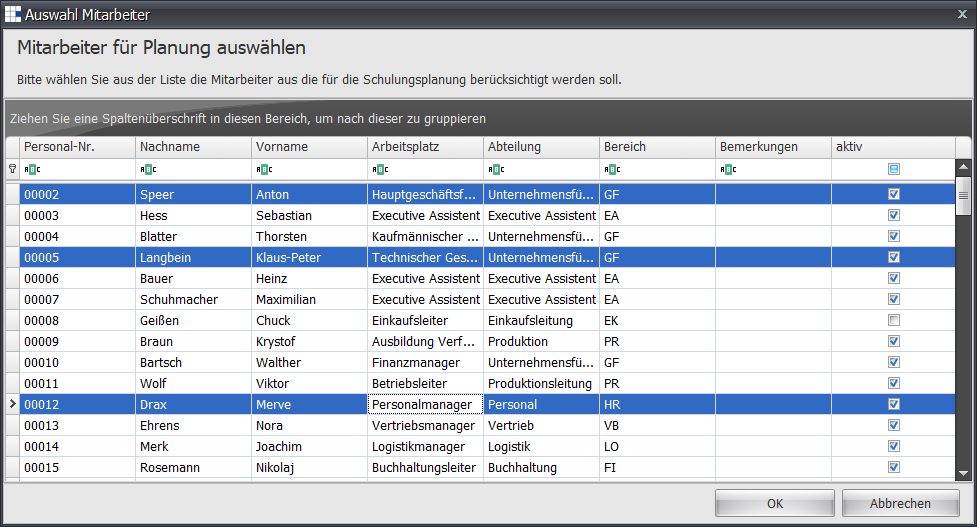
Wählen Sie einen Mitarbeiter aus, und Ihre Auswahl wird blau hinterlegt angezeigt.
Möchten Sie mehrere Mitarbeiter auswählen, halten Sie die STRG-Taste gedrückt und markieren Sie mit der linken Maustaste weitere Mitarbeiter.
Jeder ausgewählte Mitarbeiter wird blau hinterlegt dargestellt. Durch OK übernehmen Sie die getroffene Auswahl.
Schritt 2: Teilnehmer anmelden
- Je nach Voreinstellung werden Sie gefragt, die Anmeldung als Dokument zu speichern oder zu öffnen.
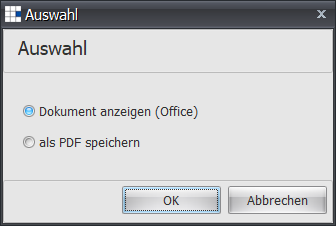
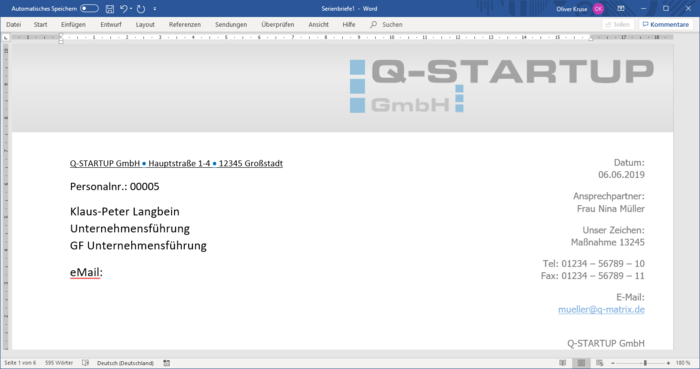
- Verwenden Sie die Einstellungen für Microsoft Office, wird Microsoft Word geöffnet. Alle weiteren Bearbeitungsschritte folgen denen für Serienbriefe, oder im Falle der vollständigen Verarbeitung können Sie die Dokumente speichern, drucken, etc.
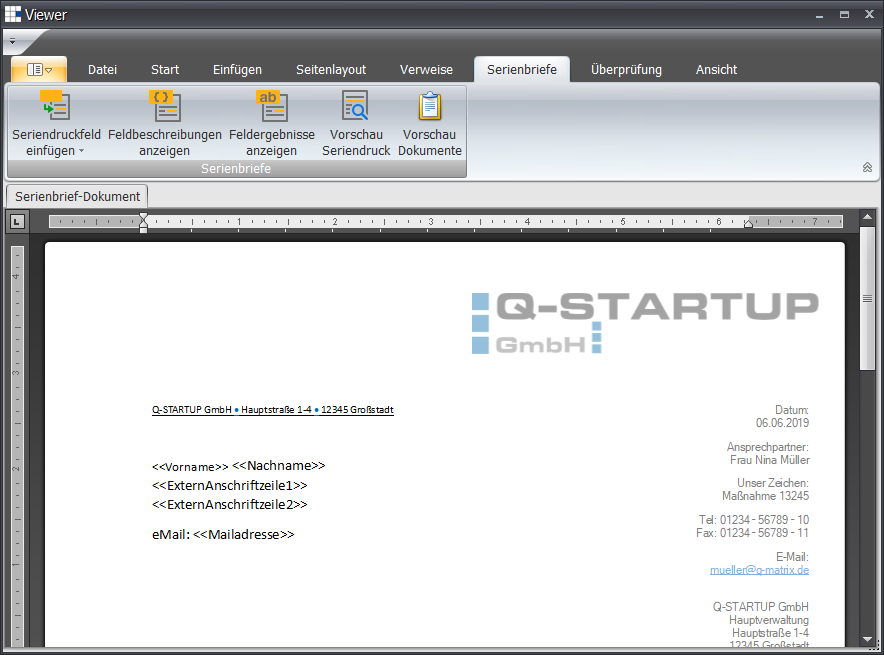
- Der Viewer zeigt Ihnen die Informationen wie folgt an:
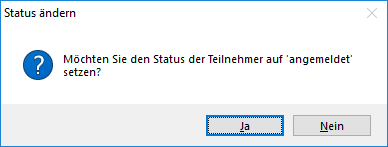
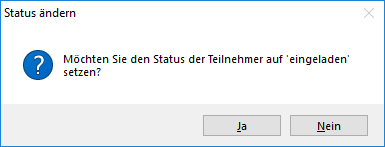
- Im finalen Schritt können Sie dann den Status der Teilnehmer ändern und speichern.
Schritt 3: Teilnehmer einladen
- Je nach Voreinstellung werden Sie gefragt, die Einladung als Dokument zu speichern oder zu öffnen.
- Verwenden Sie die Einstellungen für Microsoft Office, wird Microsoft Word geöffnet. Alle weiteren Bearbeitungsschritte folgen denen für Serienbriefe, oder im Falle der vollständigen Verarbeitung können Sie die Dokumente speichern, drucken, etc.
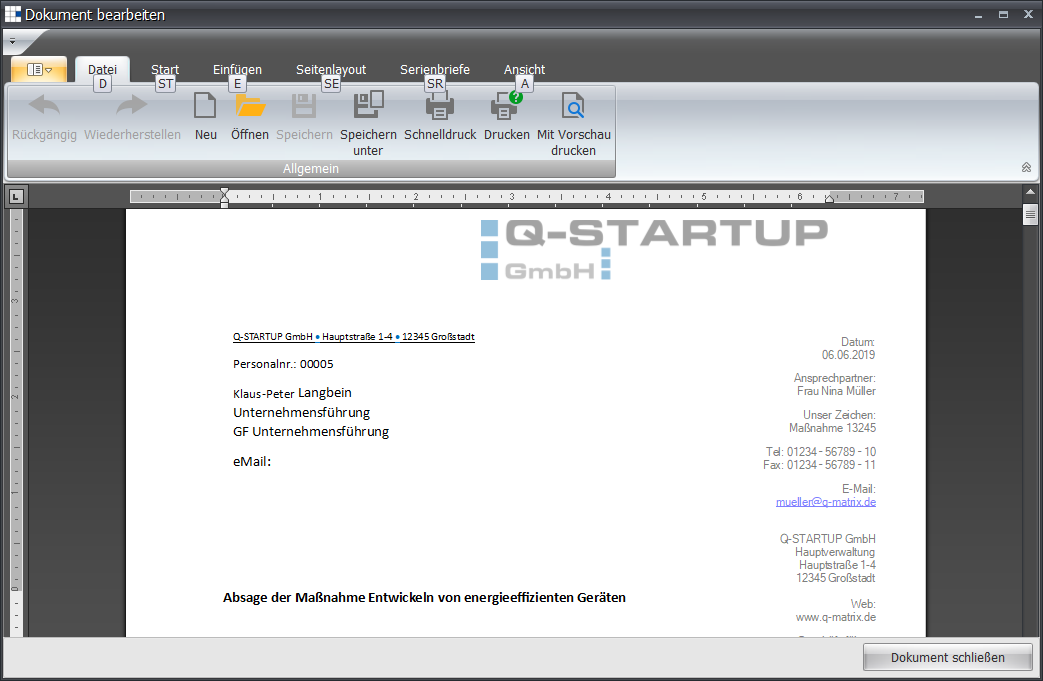
- Der Viewer zeigt Ihnen die Informationen wie folgt an:
- Im finalen Schritt können Sie dann den Status der Teilnehmer ändern und speichern.
Schritt 4: Teilnehmerliste drucken
- Je nach Voreinstellung werden Sie gefragt, die Liste als Dokument zu speichern oder zu öffnen.
- Verwenden Sie die Einstellungen für Microsoft Office, wird Microsoft Word geöffnet. Alle weiteren Bearbeitungsschritte folgen denen für Serienbriefe, oder im Falle der vollständigen Verarbeitung können Sie die Dokumente speichern, drucken, etc.
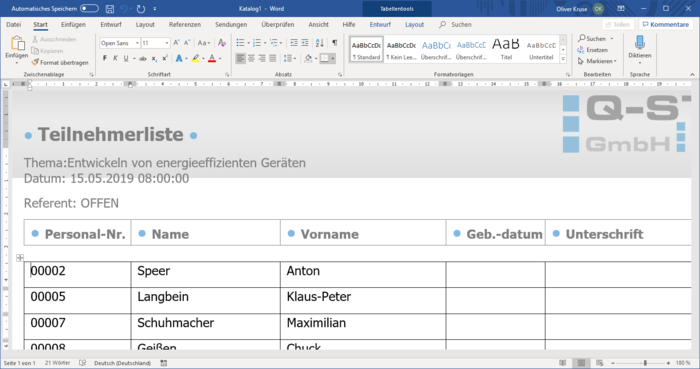
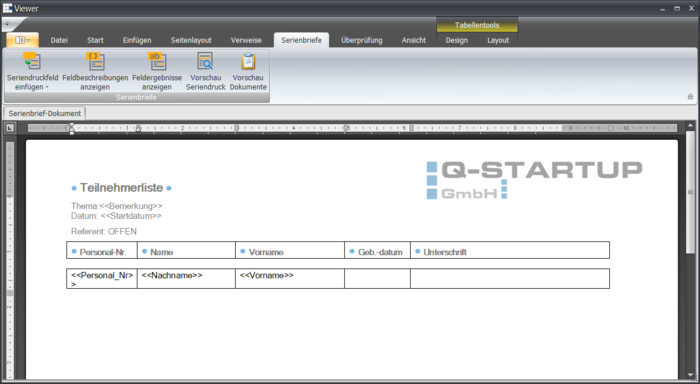
- Der Viewer zeigt Ihnen die Informationen wie folgt an:
Schritt 5: Teilnahme-Zertifikate drucken
- Je nach Voreinstellung werden Sie gefragt, die Zertifikate als Dokument zu speichern oder zu öffnen.
- Verwenden Sie die Einstellungen für Microsoft Office, wird Microsoft Word geöffnet. Alle weiteren Bearbeitungsschritte folgen denen für Serienbriefe, oder im Falle der vollständigen Verarbeitung können Sie die Dokumente speichern, drucken, etc.
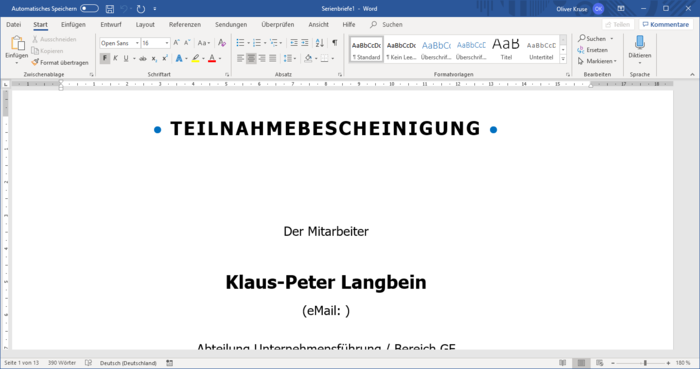
- Der Viewer zeigt Ihnen die Informationen wie folgt an:
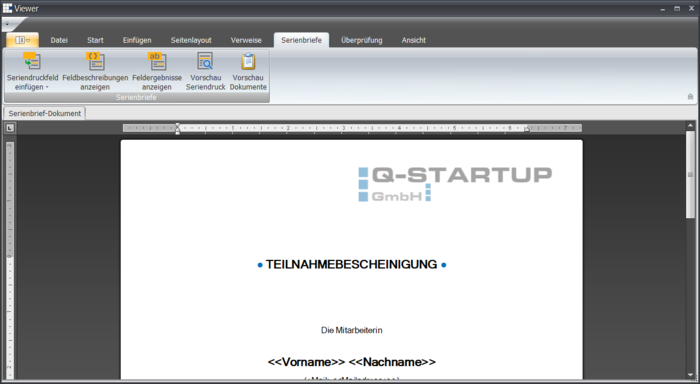
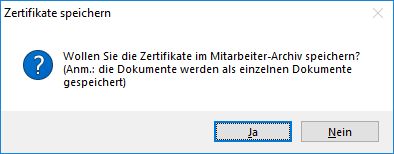
- Im finalen Schritt können Sie dann entscheiden, ob die Zertifikate der Teilnehmer zu den Mitarbeitern als PDF-Dokument hinzugefügt werden.
Schritt 6: Maßnahme absagen
- Je nach Voreinstellung werden Sie gefragt, die Absage als Dokument zu speichern oder zu öffnen.
- Verwenden Sie die Einstellungen für Microsoft Office, wird Microsoft Word geöffnet. Alle weiteren Bearbeitungsschritte folgen denen für Serienbriefe, oder im Falle der vollständigen Verarbeitung können Sie die Dokumente speichern, drucken, etc.
- Der Viewer zeigt Ihnen die Informationen wie folgt an: