



Menüpunkt "Maßnahmen-Verwaltung"
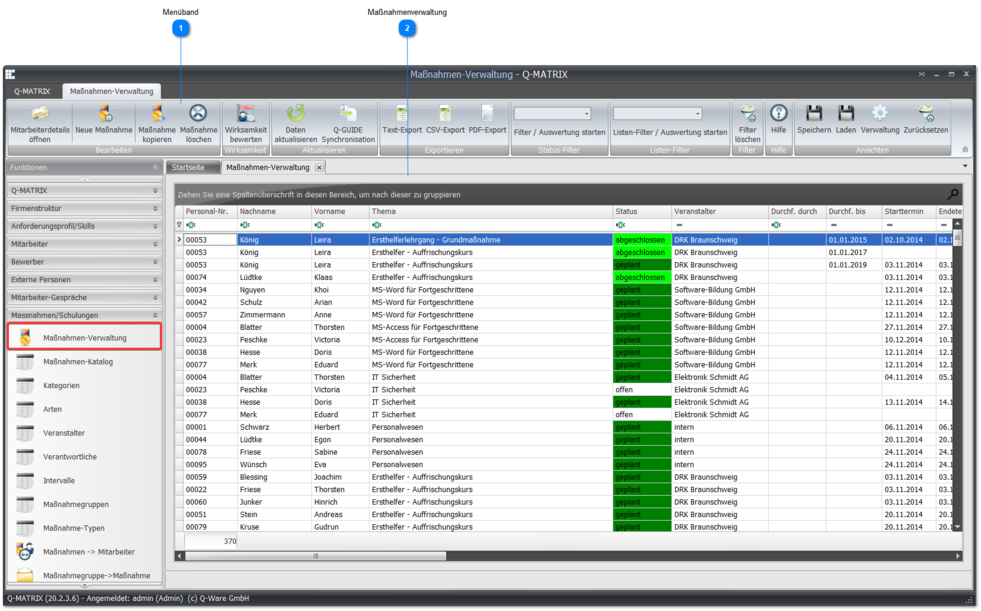
Die Maßnahmenverwaltung ist die Kernfunktion für die Organisation und Verwaltung von Bildungsmaßnahmen in Ihrem Unternehmen.
In diesem Bereich erstellen Sie eigene bzw. erfassen Sie externe Maßnahmen, editieren diese und überwachen ihren Status.
Der Status in der tabellarischen Sicht wird durch das Setzen von verschiedenen Datumswerten innerhalb einer Maßnahme beeinflusst.
Wird folgendes Datum in den Maßnahmen-Details gesetzt, führt dies zu:
| Start/Ende-Datum undefiniert |  Diese beiden Datumswerte sind nicht gesetzt, also die Maßnahme ist noch nicht terminiert. |
| Start/Ende-Datum definiert | 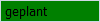 Werden diese beiden Datumswerte definiert, wird dieser Status erreicht. |
| durchgeführt am definiert | 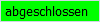 Dieses Datum ist definiert (sollte nicht vor dem Start/Ende-Datum liegen). |
| Durchführung bis definiert & kleiner (<) heute | 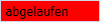 Dieses Datum ist definiert, und das heutige Datum ist kleiner als das definierte Datum |
| Maßnahme unbestimmt |  Die Maßnahme/Schulung bedarf einer manuellen Prüfung, da etwas gelöscht wurde oder ein Fehler erfolgt ist. |
| Wirksamkeitskontrolle notwendig | 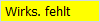 Die Maßnahme ist abgeschlossen, aber es fehlt die notwendige Wirksamkeitskontrolle. |
| Maßnahme abgeschlossen/archiviert aktiviert |  In den Maßnahmen-Details ist diese Auswahl aktiviert, oder über das Kontextmenü wird einer Maßnahme dieser Status zugeordnet. |
 Menüband

| Neue Maßnahme | Legt eine neue Maßnahme an. |
| Maßnahme kopieren | Kopieren Sie eine bereits vorhandene Maßnahme. Dazu markieren Sie die gewünschte Maßnahme und wählen im erscheinenden Dialogfenster diejenigen Mitarbeiter aus, denen die Maßnahme zugeordnet werden soll. |
| Maßnahme löschen | Entfernt die Maßnahme(n). |
| Wirksamkeit bewerten | Nur sichtbar, wenn Funktion aktiviert ist, und öffnet einen Assistenten zur übergreifenden Durchführung einer Wirksamkeitskontrolle. |
| Daten aktualisieren | Lädt alle Maßnahmeneinträge neu aus der Datenbank. |
| Q-Guide Synchronisation | Öffnet den Synchronisationsassistenten zwischen Q-Matrix™ und Q-Guide. |
| Filter/Auswertung starten | Hier können Sie die Tabelle nach dem Status der Maßnahmen filtern. |
| Status-Filter/Auswertung starten | Filtern Sie die Tabelle hier nach einer von sechs Möglichkeiten:
|
| Listen-Filter/Auswertung starten | Filtern Sie die Tabelle hier nach einer von sechs Möglichkeiten:
|
| Filter löschen | Löscht den eingestellten Filter und zeigt die Standardsicht mit allen Standardspalten und allen Maßnahmen an. |
 Maßnahmenverwaltung
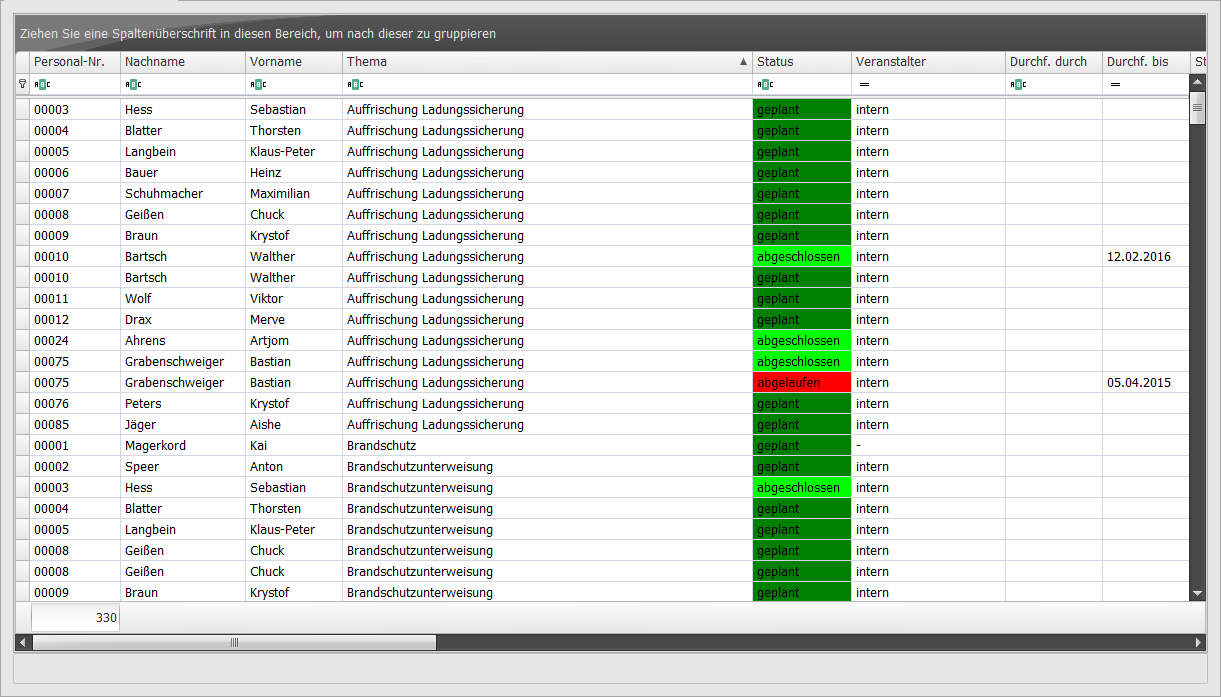
Über einen Doppelklick auf einen einzelnen Wert in der Tabelle werden die Maßnahmen-Details geöffnet.
| Status | Eine Maßnahme hat immer einen von diesen Zuständen:
|
Das Kontextmenü einer Zeile/Maßnahme erlaubt direkte Zugriffe auf
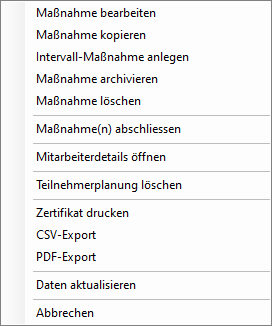
| Maßnahme bearbeiten | Öffnet die Maßnahmen-Details der selektierten Maßnahme. |
| Maßnahme kopieren | Öffnet einen Mitarbeiterauswahldialog und "kopiert" die gewählte Maßnahme für die ausgewählten Mitarbeiter beim Klick auf übernehmen.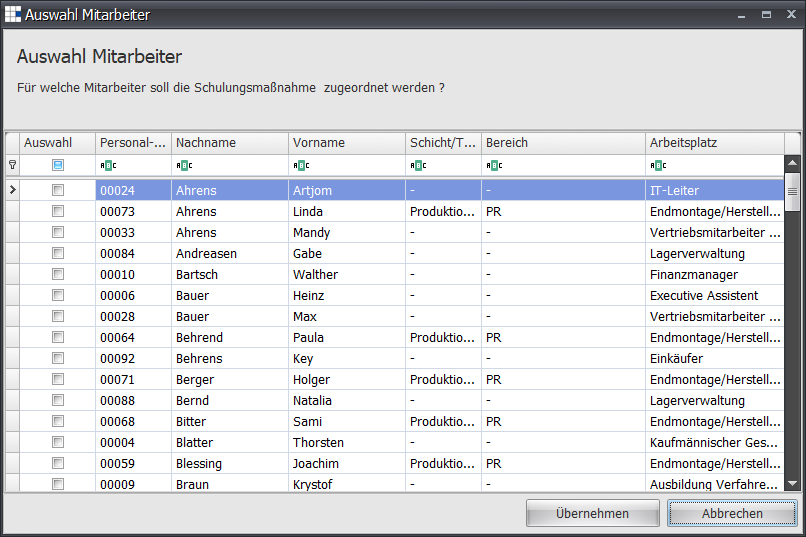 |
| Intervall-Maßnahme anlegen | Öffnet einen Dialog zum Bestätigen der Aufgabe: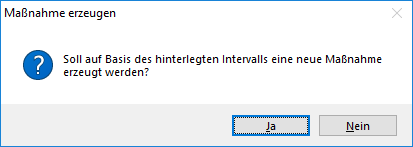 |
| Maßnahme archivieren | Öffnet einen Dialog zum Bestätigen der Aufgabe: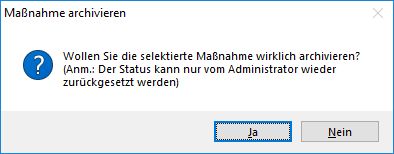 |
| Maßnahme löschen | Öffnet einen Dialog zum Bestätigen der Aufgabe: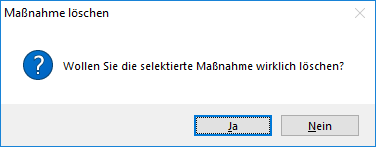 |
| Maßnahme(n) abschließen | Öffnet einen Dialog zum Abschließen der Maßnahme. In dem Dialog können notwendige Dokumente hinzugefügt, damit verbundene Soll-/Ist-Stunden eingetragen sowie Gültigkeitszeiträume festgelegt werden.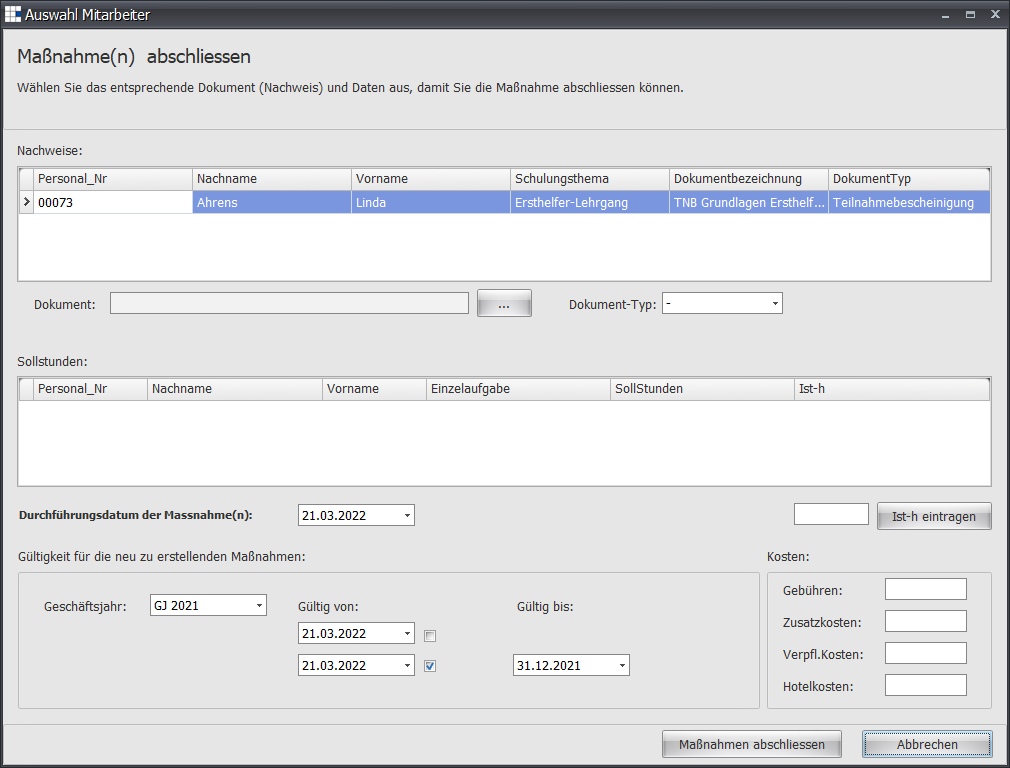 |
| Mitarbeiterdetails öffnen | Öffnet die Mitarbeiter-Details einer Maßnahme. |
| Teilnehmerplanung löschen | Entfernt den Mitarbeiter dieser Maßnahme/Schulung von der dazugehörigen Schulungsplanung |
| CSV-Export | Exportiert die aktuelle Tabelle (inkl. der Sortierung, Filter und Spalten) als CSV-Datei. |
| PDF-Export | Exportiert die aktuelle Tabelle (inkl. der Sortierung, Filter und Spalten) als PDF-Datei. |
| Daten aktualisieren | Aktualisiert die gesamten Daten für die Tabelle. |
Maßnahmen bereits gelöschter Mitarbeiter finden Sie im Maßnahmenarchiv. Eine grafische Auswertung dieser Übersicht bietet der Menüpunkt Mitarbeiter/Maßnahmen.