



Maßnahmendetails
In den Maßnahmendetails editieren Sie die Informationen einer Maßnahme, fügen Nachweise hinzu und definieren die Soll-Stunden für die jeweiligen Einzelaufgaben, die in dieser Maßnahme berücksichtigt werden sollen.
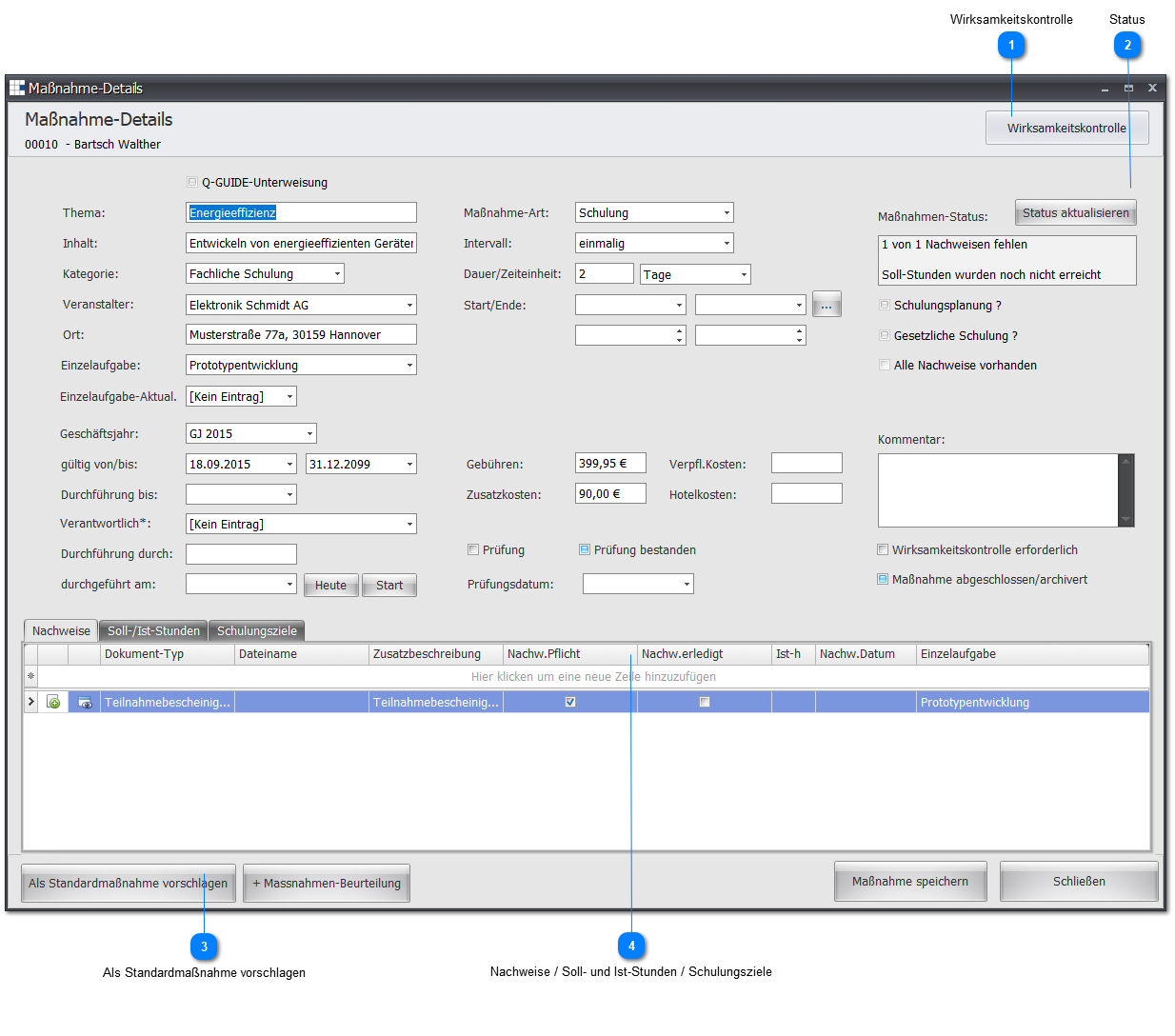
| Thema | Erfassen Sie das Thema der Maßnahme. |
| Inhalt | Eine kurze Erläuterung der Maßnahmen-Inhalte sollte hier hinterlegt werden. |
| Kategorie | Um was für eine Art von Maßnahme handelt es sich? |
| Veranstalter | Geben Sie den Veranstalter der Maßnahme an. |
| Ort | Tragen Sie den Ort ein, an dem die Maßnahme stattfindet. |
| Einzelaufgabe | Optional: Wählen Sie aus, auf welche Einzelaufgabe diese Maßnahme sich bezieht. |
| Einzelaufgabe-Aktual. | Gibt an, ob zu der definierten Einzelaufgabe eine automatische Änderung des Qualifikationsniveaus erfolgen soll. Dafür kann die Aufwertung/Anhebung der Bewertung auf die definierte Soll-Stufe der Einzelaufgabe oder maximale Bewertungsstufe erfolgen |
| Geschäftsjahr | In welchem Geschäftsjahr wird diese Maßnahme stattfinden? |
| gültig von/bis | Zeigt den Zeitraum, in dem diese Maßnahme gültig ist. Standardmäßig ist dies das aktuelle Geschäftsjahr. |
| Durchführung bis | Datum, bis zu dem die Maßnahme durchgeführt werden soll. |
| Durchführung durch | Geben Sie den Veranstaltungs-Leiter (z. B. den Referenten, den Workshop-Leiter) an. |
| durchgeführt am | Zeigt das Datum, an welchem die Maßnahme durchgeführt wurde. |
| Maßnahme-Art | Handelt es sich bei der Maßnahme z. B. um eine Schulung, einen Workshop, eine Unterweisung? |
| Intervall | Legt das Intervall fest, in dem die Maßnahme wieder fällig wird. Zum Beispiel kann es sich um eine Maßnahme handeln, die einmal jährlich wiederholt wird. Wird eine Intervall-Maßnahme abgeschlossen, werden Sie gefragt, ob automatisch eine neue Maßnahme für das nächste Zeitintervall angelegt werden soll. |
| Dauer | Geben Sie für die Dauer der Maßnahme jeweils eine ganze Zahl ein und definieren Sie dazu die Zeiteinheit. |
| Zeiteinheit | Legt die Zeiteinheit fest, die die Maßnahme in Anspruch nimmt. |
| Start/Ende | Geben Sie an, wann die Maßnahme startet und endet. |
| Gebühren | Hier erfassen Sie die Kosten der Maßnahme. Bis zu vier Kostengruppen werden unterstützt. Diese sind:
|
| Prüfung | Geben Sie an, ob im Anschluss an die Maßnahme eine Prüfung stattfindet. |
| Prüfung bestanden | Aktivieren Sie das Kästchen, wenn es eine Prüfung gegeben hat und diese bestanden wurde. |
| Prüfungsdatum | Gibt es eine Prüfung für die Maßnahme, legen Sie hier das Prüfungsdatum fest. |
| Wirksamkeitskontrolle erforderlich | Aktivieren Sie dieses Kästchen, wenn nach Durchführung der Maßnahme eine Wirksamkeitskontrolle durchgeführt werden soll. |
| Bewertung | Bewerten Sie hier den Erfolg der Maßnahme für den jeweiligen Mitarbeiter. |
| Kommentar | Hier können Sie bei Bedarf Kommentare einfügen. |
| Maßnahme abgeschlossen/archiviert | Diese Auswahl aktiviert das Abschließen oder Archivieren einer Maßnahme. |
| Schulungsplanung? | Zeigt an, ob diese Maßnahme über die Schulungsplanung verwaltbar ist. |
| Gesetzliche Schulung? | Zeigt an, ob diese Maßnahme eine gesetzliche Schulung ist. |
| Verantwortlich | Zeigt an, wer für diese Maßnahme verantwortlich ist. |
 Wirksamkeitskontrolle
In dieser Dokumentationsmaske können Sie alle wesentlichen Inhalte für eine Wirksamkeitskontrolle eingeben.
Die Schulungsziele in dieser Maske basieren auf den Schulungszielen der aktuellen Maßnahme, sofern das Ziel als wirksamkeitsrelevant markiert ist.
Sie können aber auch eigene Ziele festlegen und diese entsprechend bewerten, um die Gesamtbewertung zu unterstützen.
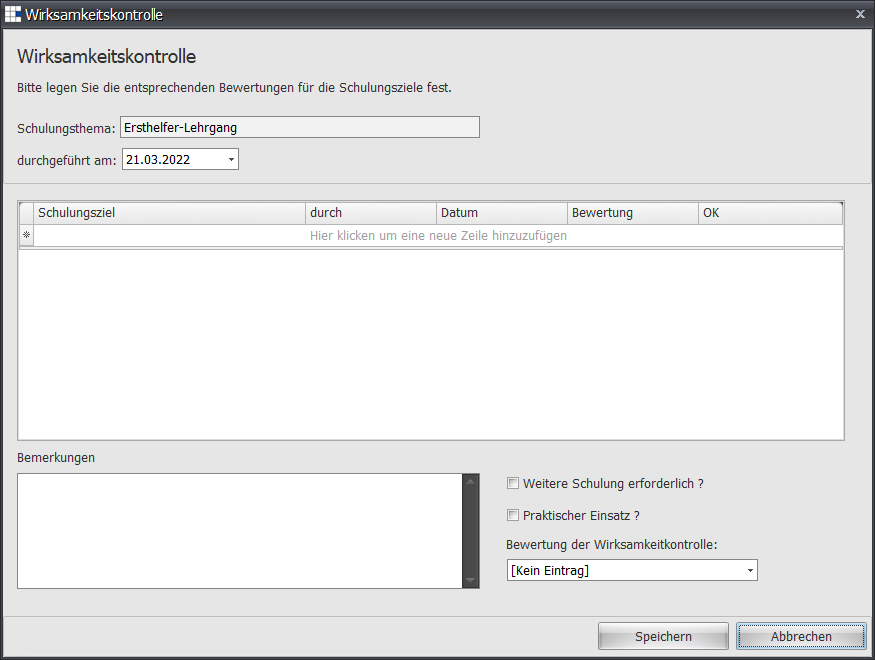
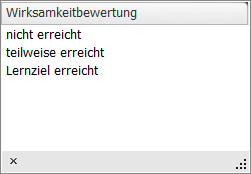
Die abschließende Bewertung legt insgesamt den Status dieser Wirksamkeitskontrolle fest.
Folgende Bewertungen stehen Ihnen zur Verfügung:
 Status
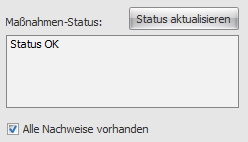
Dieses Feld zeigt Ihnen den Status der Maßnahme an.
Es zeigt Ihnen beispielsweise, ob noch nicht erfüllte Soll-Stunden vorhanden sind oder Nachweise fehlen.
Das Kästchen "Alle Nachweise vorhanden" wird automatisch aktiviert, wenn alle angegebenen Nachweise als vorhanden markiert sind.
 Als Standardmaßnahme vorschlagen

Haben Sie eine Maßnahme erstellt, die regelmäßig oder mehrmals durchgeführt werden soll und die sich somit ideal als Standardmaßnahme eignen würde, schlagen Sie hiermit vor, diese Maßnahme als Standardmaßnahme in den Maßnahmenkatalog zu übernehmen.
Die Vorschläge müssen von einem Administrator oder HR bearbeitet werden, da nur dort die Berechtigungen liegen.
 Nachweise / Soll- und Ist-Stunden / Schulungsziele
Nachweise:
 | Sie haben die Möglichkeit, eingescannte Nachweise (sofern sie im PDF-Format vorliegen) direkt in Q-Matrix™ zu hinterlegen. Mit diesem Button öffnen Sie ein Dialogfenster, über das Sie die gewünschte PDF-Datei auswählen und als Nachweis hinterlegen. |
 | Ist eine Datei zu einem Nachweis hinterlegt, können Sie sich diese mit diesem Button anschauen. |
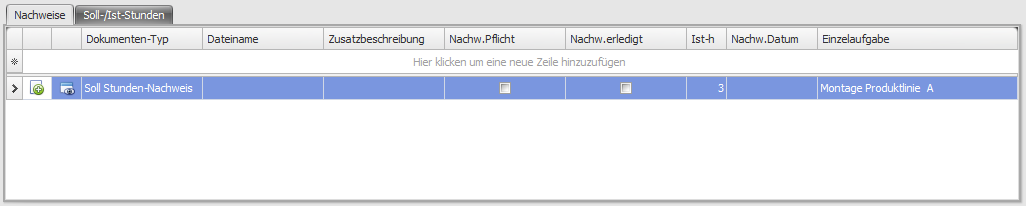
| Dokumenten-Typ | Wählen Sie aus, um was für eine Art von Nachweis es sich handelt (z. B. Teilnahmebescheinigung, Zertifikat, usw.). |
| Dateiname | Zeigt den Dateinamen der hinterlegten Datei zu diesem Nachweis an. |
| Zusatzbeschreibung | Hier können Sie bei Bedarf den Nachweis näher definieren. |
| Nachw.Pflicht | Geben Sie an, ob der Nachweis verpflichtend vorzulegen ist (aktiviertes Kästchen) oder optional. |
| Nachw.erledigt | Aktivieren Sie das Kästchen, wenn der Mitarbeiter den Nachweis erbracht hat. |
| Ist-h | Wie viele Stunden hat der Mitarbeiter zur Erlangung dieses Nachweises der zugeordneten Einzelaufgabe aufgewendet? |
| Nachw.Datum | Hier tragen Sie das Datum ein, an welchem der Nachweis erbracht wurde. |
| Einzelaufgabe | Wenn der Nachweis einer Einzelaufgabe zuzuordnen ist, können Sie diese hier angeben. |
Soll-/Ist-Stunden:

| Einzelaufgabe | Legen Sie an dieser Stelle eine Einzelaufgabe fest, für die Sie eine Anzahl von Soll-Stunden definieren möchten. |
| Soll Stunden | Geben Sie die Anzahl der Soll-Stunden ein. |
| Ist Stunden | Zeigt an, wie viele Stunden der Mitarbeiter bereits erfüllt hat. Dieser Wert wird vom Ist-h-Wert der jeweiligen Nachweise übernommen, die der gewünschten Einzelaufgabe zugeordnet sind. |
Schulungsziele:
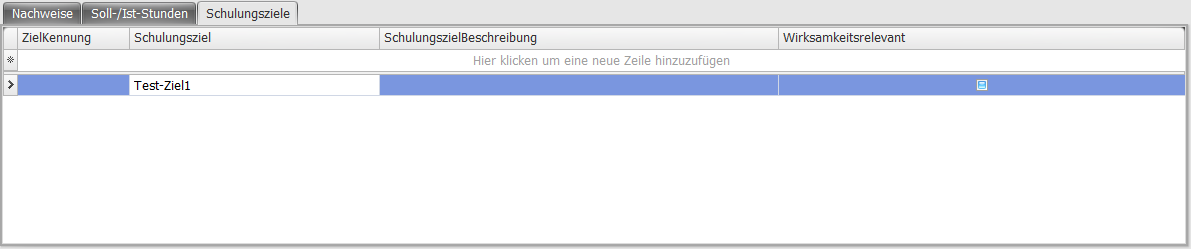
| ZielKennung | Legen Sie hier eine Kennung für das Ziel fest |
| Schulungsziel | Freitexteingabe für das eigentliche Ziel |
| Beschreibung | Eine Beschreibung des Ziels |
| Wirksamkeitsrelevant | Geben Sie an, ob das Ziel wirksamkeitsrelevant ist (aktiviertes Kästchen) oder nicht |