



Setup
Die Installation kann derzeit nur manuell und auf Windows-Systemen durchgeführt werden.
1) Manuelle Installation
Die manuelle Installation verwendet eine Datei als komprimiertes Archiv.
Der Inhalt des Archivs ist dann in ein Verzeichnis zu entpacken und im Webserver als Verzeichnis (fest oder virtuell) hinzuzufügen.
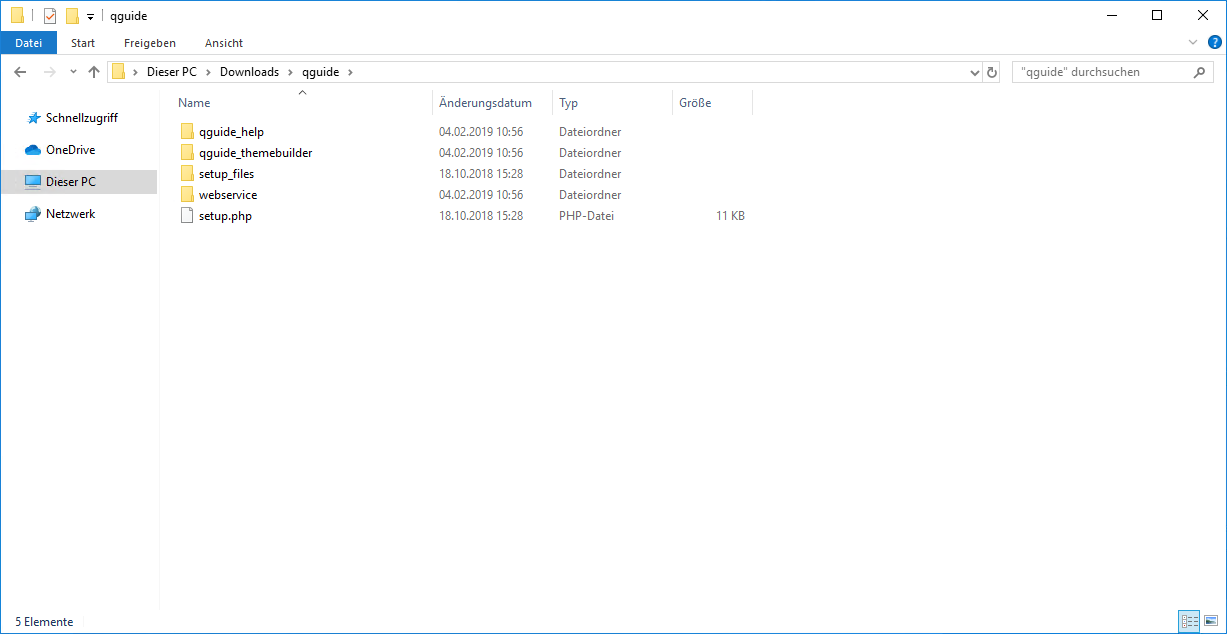
Die Installation des Webservers sowie die zugehörigen Elemente werden hier nicht gezeigt.
Sollten Sie Hilfe bei der Installation benötigen, dann können Sie uns gerne kontaktieren.
2) Windows Installation
Sofern die Installation auf einem Windows-System erfolgt, kann die geführte Installation verwendet werden.
Die folgenden Schritte zeigen die zugehörigen Dialoge:
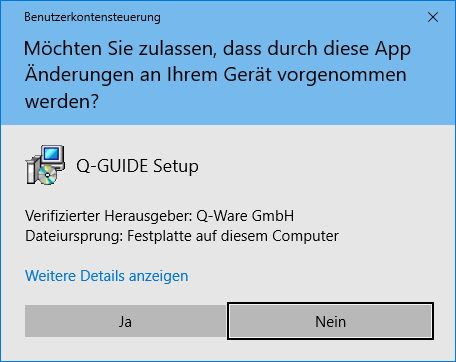 | Eine erfolgreiche Installation basiert auf der Annahme, dass der Microsoft Internet Information Server (MS IIS) installiert ist. Die Installation erfolgt in das Verzeichnis C:\inetpub\wwwroot\qguide und benötigt hierfür Administratorrechte zum Schreiben in dieses Verzeichnis. Dieser Dialog führt zu einer Installation mit entsprechenden Administratorrechten. Klicken Sie auf JA, um die Installation mit Administratorrechten zu beginnen. Sollten Sie Nein wählen, wird die Installation fehlschlagen. |
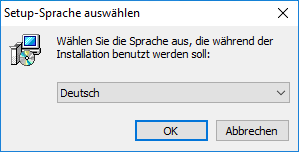 | Legen Sie die Installationssprache fest. Standard ist Deutsch. Sie können die Installation aber auch auf Englisch oder Französisch durchführen. Klicken Sie auf OK, um zum nächsten Schritt zu gelangen. |
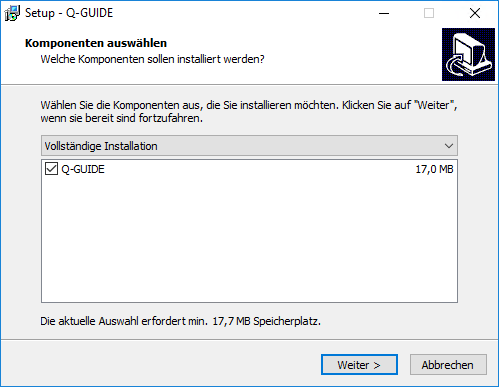 | Bitte wählen Sie weiter, da für diese Form der Installation keine weiteren Optionen zur Verfügung stehen. |
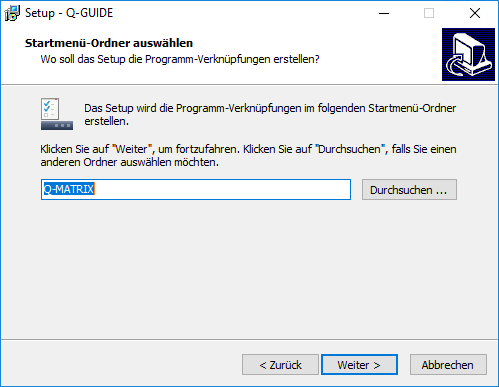 | Hier können Sie festlegen, unter welchem Startmenüeintrag (Standard: Q-Matrix™) die Verknüpfungen eingestellt werden sollen.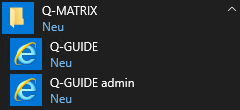 Klicken Sie auf weiter, um zum nächsten Schritt zu gelangen. |
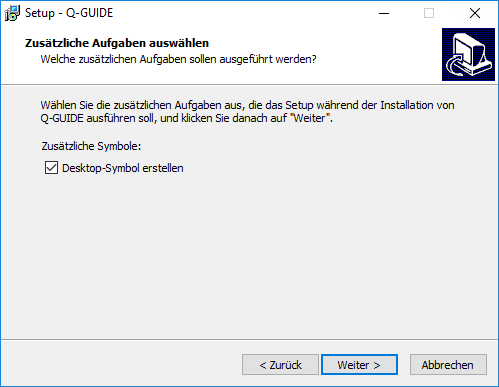 | Durch Auswahl dieser Option (Standard: aktiviert) werden die Verknüpfungen nicht nur im Startmenü eingestellt, sondern auch auf dem Desktop des aktuellen Benutzers abgelegt. Klicken Sie auf weiter, um zum nächsten Schritt zu gelangen. |
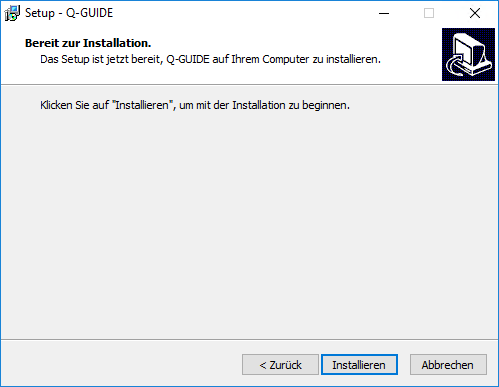 | Klicken Sie auf Installieren, um die Installation mit den gewählten Einstellungen zu beginnen. |
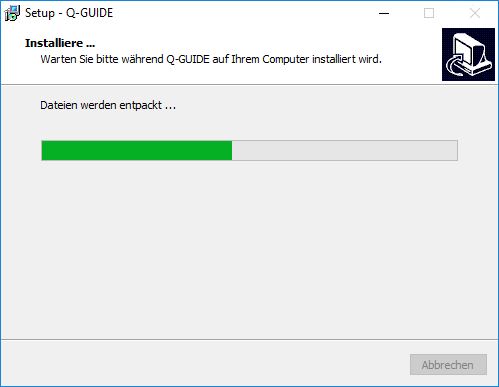 | Im finalen Schritt müssen Sie nur noch ein wenig warten, bis die Installation abgeschlossen ist und sich das Installationsfenster schließt. Dann haben Sie es geschafft. |