



Register Farben
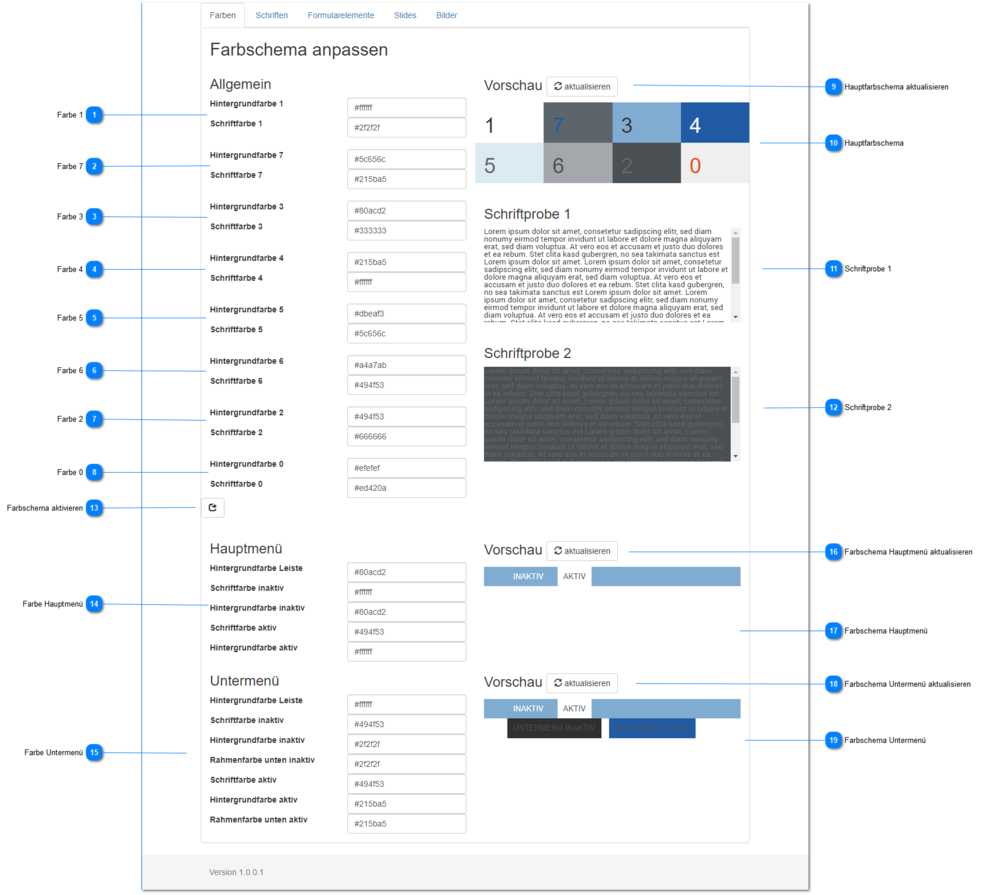
In diesem Register können Sie alle verwendeten Farben anpassen, sodass der Seitenhintergrund oder die Menüfarben Ihren Wünschen entsprechen.
Farbauswahlassistent
Alle Farbwerte sind als Hexadezimal-Wert (Webfarbe) einzugeben, beispielsweise #ffffff für Weiß.
Sofern Ihnen diese Zahlenwerte nicht bekannt sind, können Sie über einen Farbauswahlassistenten die Farbwerte einstellen.
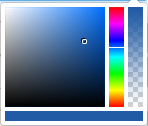
Der Farbauswahlassistent besteht aus 4 Bereichen
- Vierecke Farbwahl - Farbe festlegen
- Senkrechter Farbspektrumbalken - Eine Farbe aus dem Farbraum auswählen
- Senkrechter Farbverlauf - Farbsättigung anpassen
- Waagerechter Farbbalken - ausgewählte / selektierte Farbe
Das Ergebnis, also die gewählte Farbe, wird im Hexadezimalwert in die betroffene / dazugehörige Eingabe eingestellt / ausgegeben.
Farbe 1
Setzen Sie hier die Farbwerte für den Hintergrund und die Schrift des Farbpaares 1.
Ihnen steht der Farbauswahlassistent für die Eingabe zur Verfügung.
Farbe 7
Setzen Sie hier die Farbwerte für den Hintergrund und die Schrift des Farbpaares 7.
Ihnen steht der Farbauswahlassistent für die Eingabe zur Verfügung.
Farbe 3
Setzen Sie hier die Farbwerte für den Hintergrund und die Schrift des Farbpaares 3.
Ihnen steht der Farbauswahlassistent für die Eingabe zur Verfügung.
Farbe 4
Setzen Sie hier die Farbwerte für den Hintergrund und die Schrift des Farbpaares 4.
Ihnen steht der Farbauswahlassistent für die Eingabe zur Verfügung.
Farbe 5
Setzen Sie hier die Farbwerte für den Hintergrund und die Schrift des Farbpaares 5.
Ihnen steht der Farbauswahlassistent für die Eingabe zur Verfügung.
Farbe 6
Setzen Sie hier die Farbwerte für den Hintergrund und die Schrift des Farbpaares 6.
Ihnen steht der Farbauswahlassistent für die Eingabe zur Verfügung.
Farbe 2
Setzen Sie hier die Farbwerte für den Hintergrund und die Schrift des Farbpaares 2.
Ihnen steht der Farbauswahlassistent für die Eingabe zur Verfügung.
Farbe 0
Setzen Sie hier die Farbwerte für den Hintergrund und die Schrift des Farbpaares 0.
Ihnen steht der Farbauswahlassistent für die Eingabe zur Verfügung.
Hauptfarbschema aktualisieren
Sollten Ihnen die aktuellen Farbwerte nicht in Echtzeit angezeigt werden, können Sie über diesen Knopf das Hauptfarbschema aktualisieren.
Hauptfarbschema
Zeigt Ihnen anhand der aktuellen Farbwerte das Ergebnis für die Farbpaare 0 - 7.
Schriftprobe 1
Eine Darstellung für einen generischen Text mit den aktuellen Farbwerten des Farbpaares 1.
Schriftprobe 2
Eine Darstellung für einen generischen Text mit den aktuellen Farbwerten des Farbpaares 2.
Farbschema aktivieren
Über diesen Knopf können Sie das aktuelle Farbschema für die aktuelle Vorlage aktualisieren, sodass alle Register mit den aktuellen Farbeinstellungen angezeigt werden.
Farbe Hauptmenü
Setzen Sie hier die Farbwerte für den Hintergrund und die Schrift des Hauptmenüs.
Ihnen steht der Farbauswahlassistent für die Eingabe zur Verfügung.
Farbe Untermenü
Setzen Sie hier die Farbwerte für den Hintergrund und die Schrift des Untermenüs.
Ihnen steht der Farbauswahlassistent für die Eingabe zur Verfügung.
Farbschema Hauptmenü aktualisieren
Sollten Ihnen die aktuellen Farbwerte nicht in Echtzeit angezeigt werden, können Sie über diesen Knopf das Farbschema des Hauptmenüs aktualisieren.
Farbschema Hauptmenü
Zeigt Ihnen anhand der aktuellen Farbwerte das Ergebnis für das Farbschema des Hauptmenüs an.
Farbschema Untermenü aktualisieren
Sollten Ihnen die aktuellen Farbwerte nicht in Echtzeit angezeigt werden, können Sie über diesen Knopf das Farbschema des Untermenüs aktualisieren.
Farbschema Untermenü
Zeigt Ihnen anhand der aktuellen Farbwerte das Ergebnis für das Farbschema des Untermenüs an.