



Reiter "Schulungsdaten"
Der Standardreiter beinhaltet die Verwaltung aller wesentlichen Elemente für eine Maßnahme.
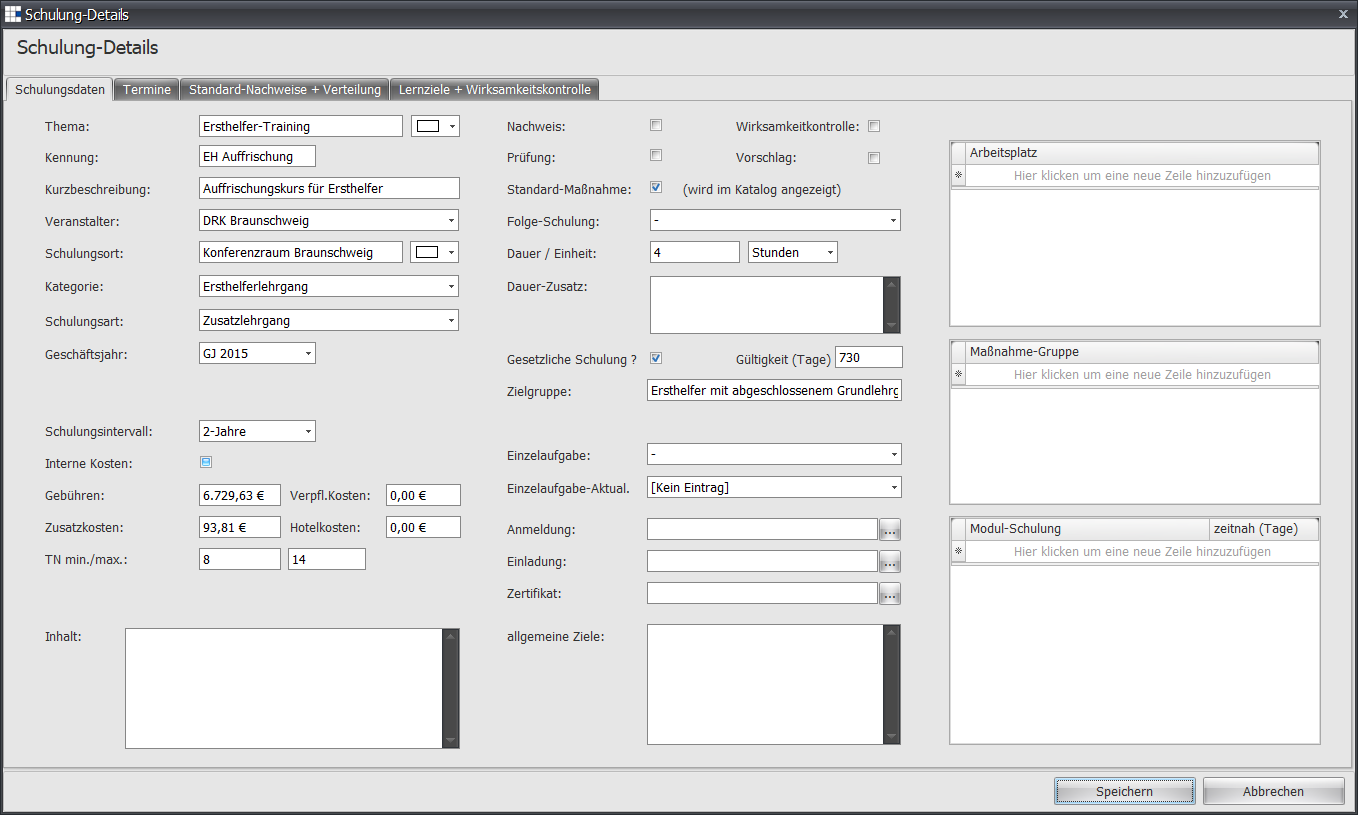
| Thema | Hier können Sie das Thema der Maßnahme ändern/eingeben | ||||
| Thema (Farbwahl) | Legen Sie hier fest, welche Schriftfarbe die Maßnahme in der Darstellung in der Schulungsplanung haben soll | ||||
| Kennung | Die Kennung (ein Kurzzeichen) der Maßnahme. Vergeben Sie eine eindeutige Kennung, sodass Sie die damit verbundene Maßnahme schnell finden/verwenden können. | ||||
| Kurzbeschreibung | Hier können Sie eine Beschreibung für die Maßnahme eingeben | ||||
| Veranstalter | Hier können Sie einen Veranstalter aus der Dropdown-Liste für die Maßnahme auswählen | ||||
| Schulungsort | Geben Sie hier den Ort der Maßnahme ein | ||||
| Schulungsort (Farbe) | Legen Sie hier fest, welche Hintergrundfarbe die Maßnahme in der Darstellung in der Schulungsplanung haben soll | ||||
| Kategorie | Wählen Sie eine Kategorie für die Maßnahme aus | ||||
| Schulungsart | Wählen Sie eine Art für die Maßnahme aus | ||||
| Geschäftsjahr | Vergeben Sie ein Geschäftsjahr, sofern die Maßnahme/Schulung einmalig für ein Geschäftsjahr gültig sein soll | ||||
| Schulungsintervall | Wählen Sie ein Intervall für die Maßnahme aus | ||||
| Gebühren | Sofern Sie die Teilnahmegebühren kennen, können Sie diese hier hinterlegen | ||||
| Zusatzkosten | Sofern Ihnen Zusatzkosten für die Teilnahme bekannt sind, können Sie diese hier hinterlegen | ||||
| Teilnehmer (TN) min./max. | Für Ihre internen Maßnahmen/Schulungen können Sie die gewünschte minimale und maximale Teilnehmerzahl hinterlegen. Beispielsweise können Sie die minimale Zahl nutzen, um die Veranstaltung beim Trainer abzusagen. Die maximale Zahl wird oftmals abhängig vom Schulungsraum bestimmt. | ||||
| Inhalt | Hier können Sie den vollständigen Inhalt der Maßnahme/Schulung hinterlegen | ||||
| Nachweis | Sofern Nachweise benötigt werden, können Sie dies hier markieren (kleines Häkchen). Welche Dokumente erwartet werden, können Sie im Reiter Standard-Nachweise einstellen. | ||||
| Prüfung | Sofern eine Prüfung erforderlich ist, können Sie dies hier markieren (kleines Häkchen). Eine Maßnahme/Schulung mit Prüfung erfordert immer auch ein Prüfungsdatum für den vollständigen Abschluss. | ||||
| Standard-Maßnahme | Sofern es sich bei der Maßnahme/Schulung um eine Standardmaßnahme handelt, können Sie dies hier markieren (kleines Häkchen) | ||||
| Wirksamkeitskontrolle | Soll eine Wirksamkeitskontrolle (also eine nachgelagerte Prüfung) durchgeführt werden, können Sie dies hier einstellen (kleines Häkchen) | ||||
| Vorschlag | Soll diese Maßnahme erst einmal nur als interner Vorschlag genutzt werden, können Sie dies hier einstellen (kleines Häkchen) | ||||
| Folge-Schulung | Sofern Sie möchten, dass Benutzer automatisch an eine Folgeschulung/-maßnahme erinnert werden, dann wählen Sie eine der bereits vorhandenen Maßnahmen/Schulungen aus. Sie können über diese Funktion genaue Abfolgen und Folgen von Maßnahmen festlegen. Beispielsweise können Sie hier mögliche Einarbeitungsabfolgen für neue Mitarbeiter erstellen. Hinweis: Es erfolgt derzeit keine Ringprüfung. Es ist also möglich, A bis Z Maßnahmen/Schulungen einer Folge zu verketten und bei Z wieder A als Folgeschulung/-maßnahme einzustellen. | ||||
| Dauer | Geben Sie eine Zahl für die Dauer ein, beispielsweise 5 | ||||
| Zeiteinheit | Wählen Sie die Zeiteinheit (Tag, Tage, Stunde, Stunden) der Maßnahme aus | ||||
| Dauer-Zusatz | Sofern Sie einen Zusatz für die Dauer hinterlegen möchten, können Sie dieses Feld dafür nutzen. Beispielsweise: Übernachtung in Teilnahmegebühr enthalten | ||||
| Gesetzliche Schulung | Sofern es sich bei dieser Maßnahme/Schulung um eine gesetzliche Schulung handelt, können Sie dies hier markieren (kleines Häkchen) | ||||
| Gültigkeit Tage | Notieren Sie hier in Tagen die Dauer der Gültigkeit, beispielsweise 365, 730, 1460 | ||||
| Zielgruppe | Geben Sie die erwünschte Zielgruppe ein, beispielsweise neue Mitarbeiter, Trainee, Forschung und Entwicklung | ||||
| Einzelaufgabe | Wählen Sie eine oder mehrere Einzelaufgaben aus der Dropdown-Liste für diese Maßnahme aus. Sobald ein Mitarbeiter von diesem Zeitpunkt an einen Arbeitsplatz/Stelle zugewiesen bekommt, worin diese Einzelaufgabe(n) enthalten sind, werden Sie automatisch gefragt, ob Sie für den Mitarbeiter diese Schulungen als Planung ohne Datum einstellen möchten. Das Einstellen solcher Spezialschulungen/-maßnahmen ist sehr selten. Hinweis: Die Verknüpfung einer Maßnahme/Schulung mit einer Einzelaufgabe ist als sehr strikte 1:1-Beziehung zu verstehen. Solche Spezialschulungen/-maßnahmen sind nur für Mitarbeiter gedacht, die auch diese Einzelaufgabe im aktuellen Stammarbeitsplatz haben. Sofern Sie diese Maßnahme/Schulung einem Mitarbeiter ohne diese Einzelaufgabe zuweisen möchten, werden Sie mit einem Warndialog darauf hingewiesen. | ||||
| Einzelaufgabe-Aktual. | Gibt an, ob zu einer definierten Einzelaufgabe eine automatische Änderung des Qualifikationsniveaus erfolgen soll. Dafür kann die Aufwertung/Anhebung der Bewertung auf die definierte Soll-Stufe der Einzelaufgabe oder maximale Bewertungsstufe erfolgen | ||||
| Zertifikat | Hier können Sie eine Word-Vorlage für die Zertifikatsinformationen einstellen, die anstelle der allgemein eingestellten Zertifikatsvorlage aus den Voreinstellungen verwendet wird. | ||||
| allgemeine Ziele | Notieren Sie in diesem Feld die mit dieser Maßnahme/Schulung verbundenen Ziele, beispielsweise energieeffizientere Produkte | ||||
| Arbeitsplatz/Stelle | Wählen Sie einen oder mehrere Arbeitsplätze/Stellen aus der Dropdown-Liste für diese Maßnahme aus. Sobald ein Mitarbeiter von diesem Zeitpunkt an einen Arbeitsplatz/Stelle zugewiesen bekommt, werden Sie automatisch gefragt, ob Sie für den Mitarbeiter diese Schulungen als Planung ohne Datum einstellen möchten. Hinweis: Die Verknüpfung einer Maßnahme/Schulung mit einem oder mehreren Arbeitsplätzen/Stellen ist als sehr strikte 1:1-Beziehung zu verstehen. Sofern Sie diese Maßnahme/Schulung einem Mitarbeiter ohne diese Einzelaufgabe zuweisen möchten, werden Sie mit einem Warndialog darauf hingewiesen. | ||||
| Maßnahmen-Gruppe | Wählen Sie aus der Dropdown-Liste eine oder mehrere Gruppen für diese Maßnahme aus. Eine Gruppe ist eine Zusammenfassung von Maßnahmen/Schulungen. Es gibt zwei (2) verschiedene Fälle, die zu unterscheiden sind:
| ||||
| Modul-Schulung | Hier werden die Module zu einer Master-Maßnahme/Schulung definiert: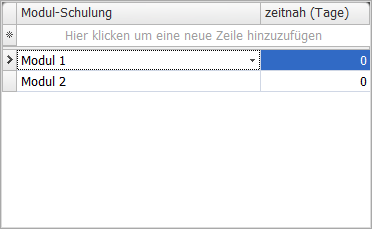
|