



Konfiguration
Die initiale Q-Guide Konfiguration ist webbasiert und führt Sie durch die verschiedenen Schritte.
Je nach Installation und Einstellung des Webservers kann die URL (http://<server>/qguide/setup.php) für die Konfiguration anders lauten.
An einigen Stellen und nach einigen Schritten können Sie folgenden Wartedialog sehen:
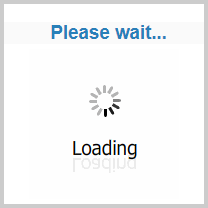
Warten Sie einfach, bis dieser Dialog wieder ausgeblendet ist und Sie den darauffolgenden Schritt vornehmen können.
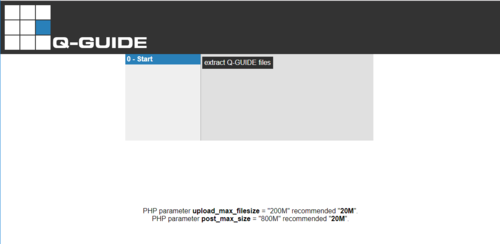 |
00.a) Konfigurationsstart Mit dieser Seite beginnt die Konfiguration und mit einem Klick auf extract Q-Guide files starten Sie das Erzeugen der finalen Dateien und Verzeichnisstruktur. Hinweis: Damit die Installation korrekt erfolgen kann, sind die Variablen upload_max_filesize und post_max_size der PHP-Konfiguration auf mindestens 20M zu setzen. | ||||||||||||||||||||||||||||||||||||
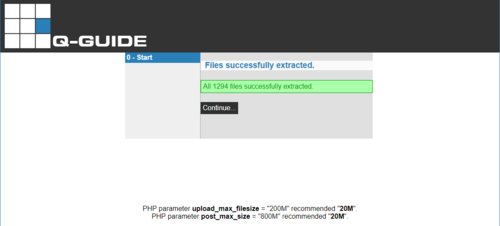 |
00.b) Konfigurationsstart Sobald die Dateien und Verzeichnisse erzeugt sind, können Sie mit einem Klick auf Continue zum nächsten Schritt gehen. | ||||||||||||||||||||||||||||||||||||
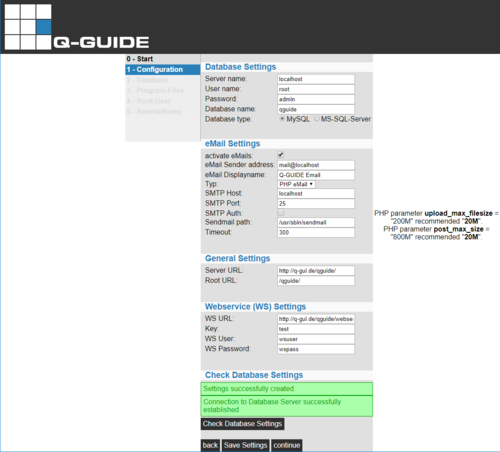 |
01.a) Konfiguration An dieser Stelle definieren Sie die Einstellungen für 01.b) Datenbanken (Pflichteinstellung) 01.c) eMail 01.d) URL Erreichbarkeit (Pflichteinstellung) 01.e) Webservice Die Pflichteinstellungen sind für den weiteren Ablauf notwendig, während die anderen Einstellungen auch noch zu einem späteren Zeitpunkt (in den Konfigurationsdateien) vorgenommen werden können. Haben Sie die Konfiguration von b-e vorgenommen, dann können Sie über Save Settings die Einstellungen speichern. Abschließend können Sie über einen Klick auf Check Database Settings prüfen, ob die Datenbank erreichbar ist. Ohne Datenbank kann die Konfiguration nicht erfolgreich abgeschlossen werden. Mit einem Klick auf Continue gelangen Sie zum nächsten Schritt. | ||||||||||||||||||||||||||||||||||||
|
01.b) Datenbanken
Hinweis: Die Verbindungsprüfung für die Datenbank stellt auch sicher, dass die von Ihnen eingegebene Datenbank (Database name) bereits existiert. Sollte die Datenbank noch nicht vorhanden sein, so ist diese zuvor anzulegen. Für eine MySQL oder MariaDB empfehlen wir, die Datenbank mit der Einstellung utf8_general_ci anzulegen. |
01.c) eMail
| ||||||||||||||||||||||||||||||||||||
|
01.d) URL Erreichbarkeit
Diese Informationen werden für den Schritt 5 (Rewrite-Rules / Umschreibungsregeln) verwendet. |
01.e) Webservice
| ||||||||||||||||||||||||||||||||||||
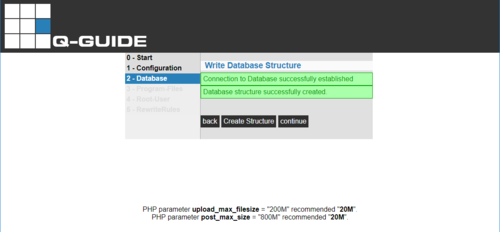 |
02) Datenbank Klicken Sie auf Create Structure und die Datenbankstruktur mit den Standardeinträgen wird erzeugt. Mit einem Klick auf Continue gelangen Sie zum nächsten Schritt. | ||||||||||||||||||||||||||||||||||||
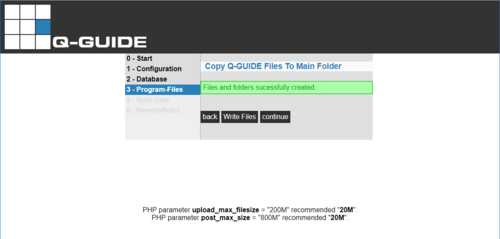 |
03) Konfigurationsdateien Klicken Sie auf Write Files und die Konfigurationsdateien werden erzeugt. Mit einem Klick auf Continue gelangen Sie zum nächsten Schritt. | ||||||||||||||||||||||||||||||||||||
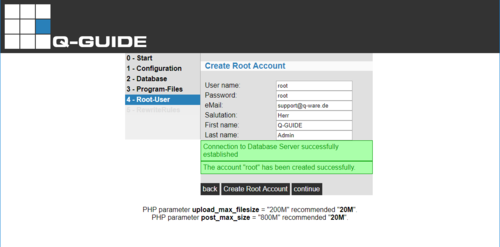 |
04) Initialer Benutzer Klicken Sie auf Create Root Account und der initiale Benutzer mit den von Ihnen eingegebenen Informationen wird erzeugt. Dieser Benutzer wird dann auch für das erste Anmelden verwendet.
Mit einem Klick auf Continue gelangen Sie zum nächsten Schritt. | ||||||||||||||||||||||||||||||||||||
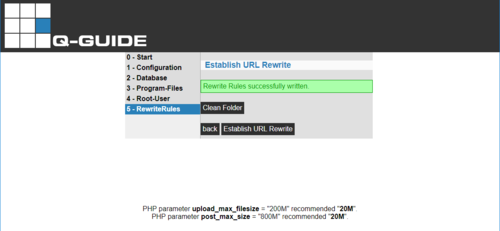 |
05) Umschreibungsregeln Klicken Sie auf Establish URL Rewrite und die Umschreibungsregeln werden für den verwendeten Webserver erzeugt. Mit einem Klick auf Clean Folder (Löschen von nicht mehr benötigten Dateien und Verzeichnissen) gelangen Sie zum finalen Schritt. | ||||||||||||||||||||||||||||||||||||
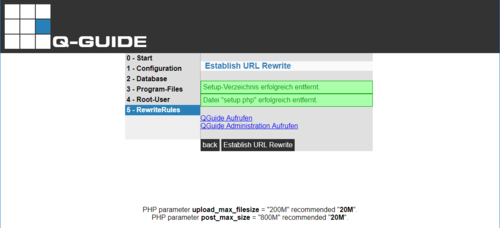 |
06) Finaler Schritt Klicken Sie auf einen der beiden Links QGuide Aufrufen QGuide Administration Aufrufen und Sie können Q-Guide mit dem initialen Benutzer verwenden. |
 ) oder nicht (
 )
)