



Menüband "Voreinstellungen"
Das Menüband "Voreinstellungen" beinhaltet einige häufige Elemente im Menüband, aber auch die folgenden Funktionen:
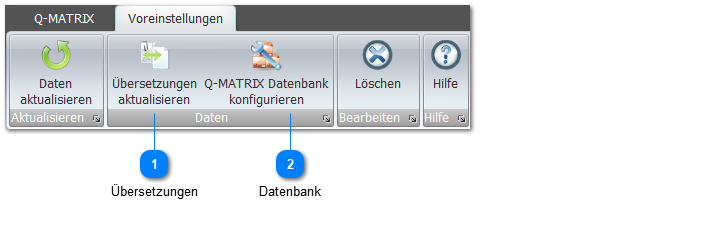
 Übersetzungen
Der folgende Assistent hilft Ihnen, für eine Sprache die Übersetzung einzupflegen.
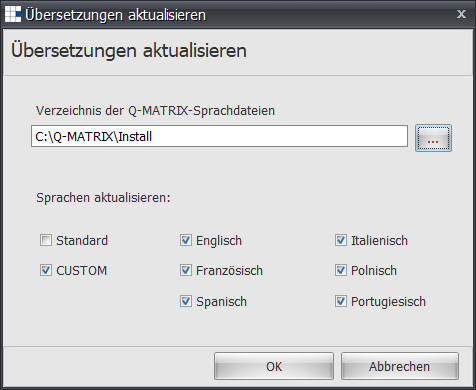
Dafür wählen Sie mit  einen Ordner (siehe folgendes Bild) aus, der die notwendigen Dateien beinhaltet.
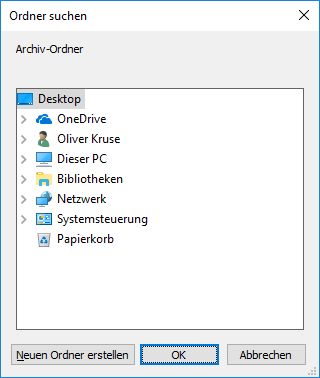
Standardmäßig wird im Programmordner ein Unterverzeichnis Install erzeugt, in dem die drei (3) Dateien für den Massenupdate liegen.
Diese Dateien (qm_common.csv, qm_fields.csv, qm_messages.csv) können Sie auch mit einem beliebigen Text-Editor bearbeiten.
Führen Sie den Massenupdate mit einem Klick auf OK aus, und nach einiger Zeit (kann einige Minuten dauern) müssen Sie das Programm beenden und wieder starten, damit die neuen/aktualisierten Begrifflichkeiten der Benutzeroberfläche Verwendung finden.
Hinweis:
Die Bearbeitung über den Übersetzungsassistenten ist wesentlich komfortabler, und wir empfehlen Ihnen, diese Funktion nur dann zu nutzen, wenn Sie dazu aufgefordert wurden, diese Funktionalität zu verwenden.
 Datenbank
Wie beim ersten Start wird der Konfigurationsassistent gestartet.
Es erscheint ein Fenster, mit dessen Hilfe Sie bestimmen können, auf welchem Microsoft SQL Server die Datenbank für die Q-Matrix™ erstellt werden soll oder bereits vorhanden ist.
Folgende Schritte sind dafür durchzuführen:
- Datenbankverbindung herstellen
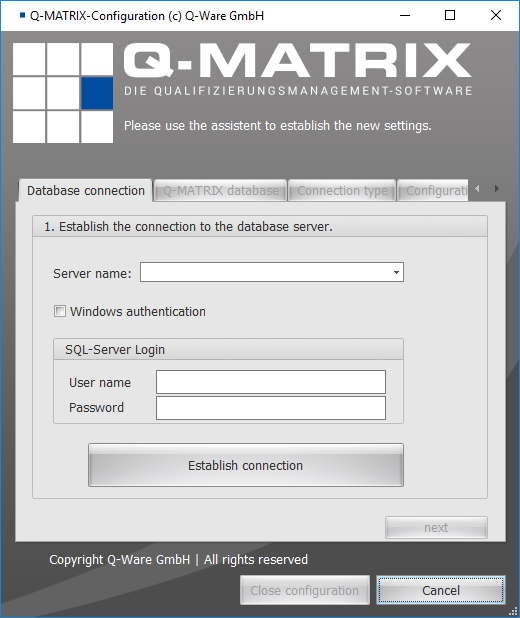
Außerdem können Sie die Art der Authentifizierung bestimmen, mit der Sie sich am SQL-Server anmelden.
Haben Sie alle Angaben gemacht, klicken Sie auf "Establish Connection", um eine Datenbankverbindung herzustellen.
2. Datenbank definieren
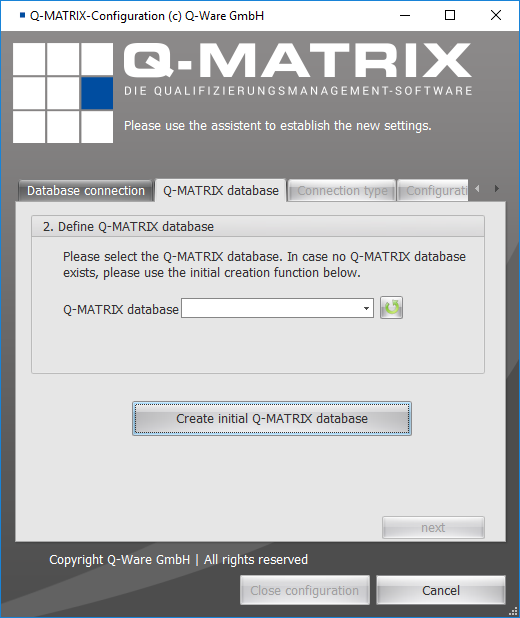
Wählen Sie eine vorhandene Datenbank aus, oder erzeugen Sie eine neue leere Datenbank über "Create initial Q-Matrix™ Database".
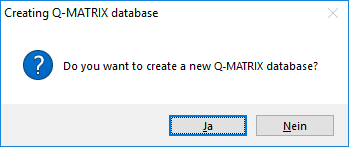
Der Dialog für eine neue leere Datenbank ist zu bestätigen:
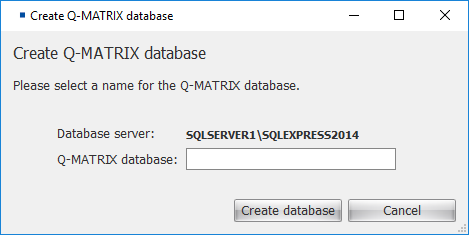
Anschließend ist ein sprechender Name für die Datenbank einzugeben (z.B. QM_Unternehmen).
3. Datenbankzugriff
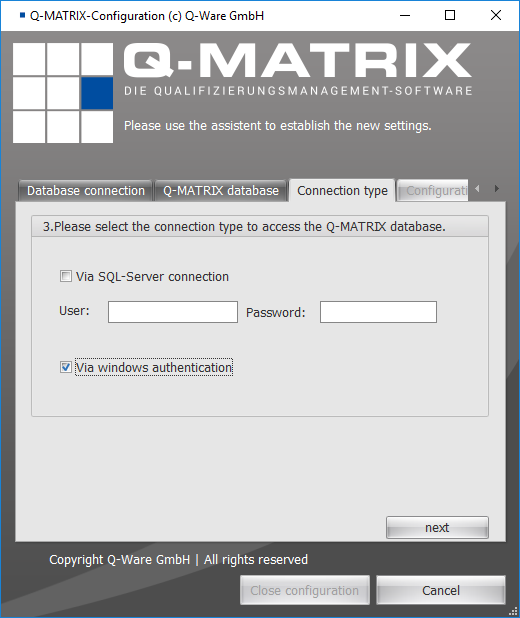
Der Datenbankzugriff kann über ein Benutzerkonto der Datenbank erfolgen (z.B. Benutzer "user" mit Kennwort "password").
Dafür wenden Sie sich bitte an Ihre Kollegen aus der EDV-Abteilung, um diese Informationen zu erfahren.
Wählen Sie die Windows-Authentifizierung, werden die Anmeldedaten des Benutzers an die Datenbank weitergereicht.
Damit dieser Benutzer dann auf die Datenbank zugreifen kann, ist im Microsoft SQL Server für diesen einzelnen oder am besten für eine Gruppe von Benutzern der Zugriff einzustellen.
Weitere Details finden Sie in der speziellen Hilfe für den SQL Server oder für Ihre EDV-Kollegen hier im Internet.
4. Konfiguration speichern
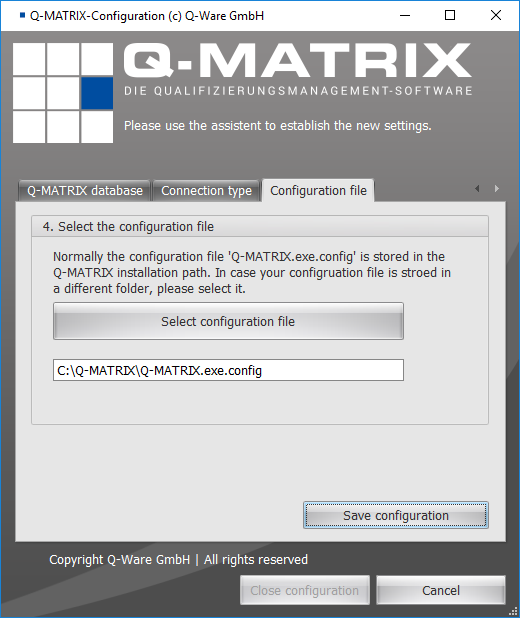
Übernehmen Sie den Vorschlagswert aus der Textfeldeingabe, oder wählen Sie die Datei über "Select configuration file" aus.
Durch Klicken des Knopfes "Save configuration" wird die eingestellte Konfiguration gespeichert.
Anschließend wird das Programm erneut gestartet, und der Anmeldebildschirm wird dargestellt.