



Schwebende Fenster
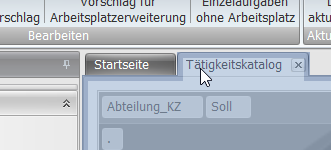
Der Detailbereich der Hauptanwendung unterstützt das Heraustrennen von Registerkarten als eigene schwebende Fenster.
Dafür ist mit der linken Maustaste der Registerkopf festzuhalten und anschließend die Maus mit gedrückter linker Maustaste zu verschieben, bis aus der Registerkarte ein eigenes Fenster wird.
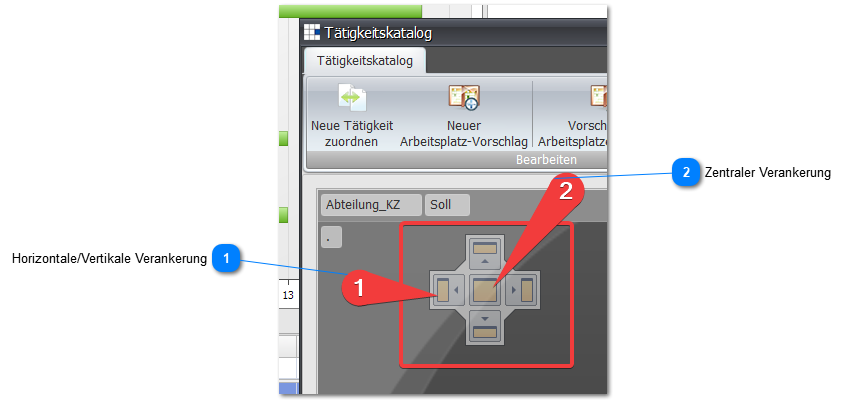
Sofern Sie ein schwebendes Fenster wieder in den Detailbereich einfügen möchten, können Sie im Detailbereich der Hauptanwendung über ein spezielles Verankerungsmenü das Fenster wieder zu einer verankerten Registerkarte verändern.
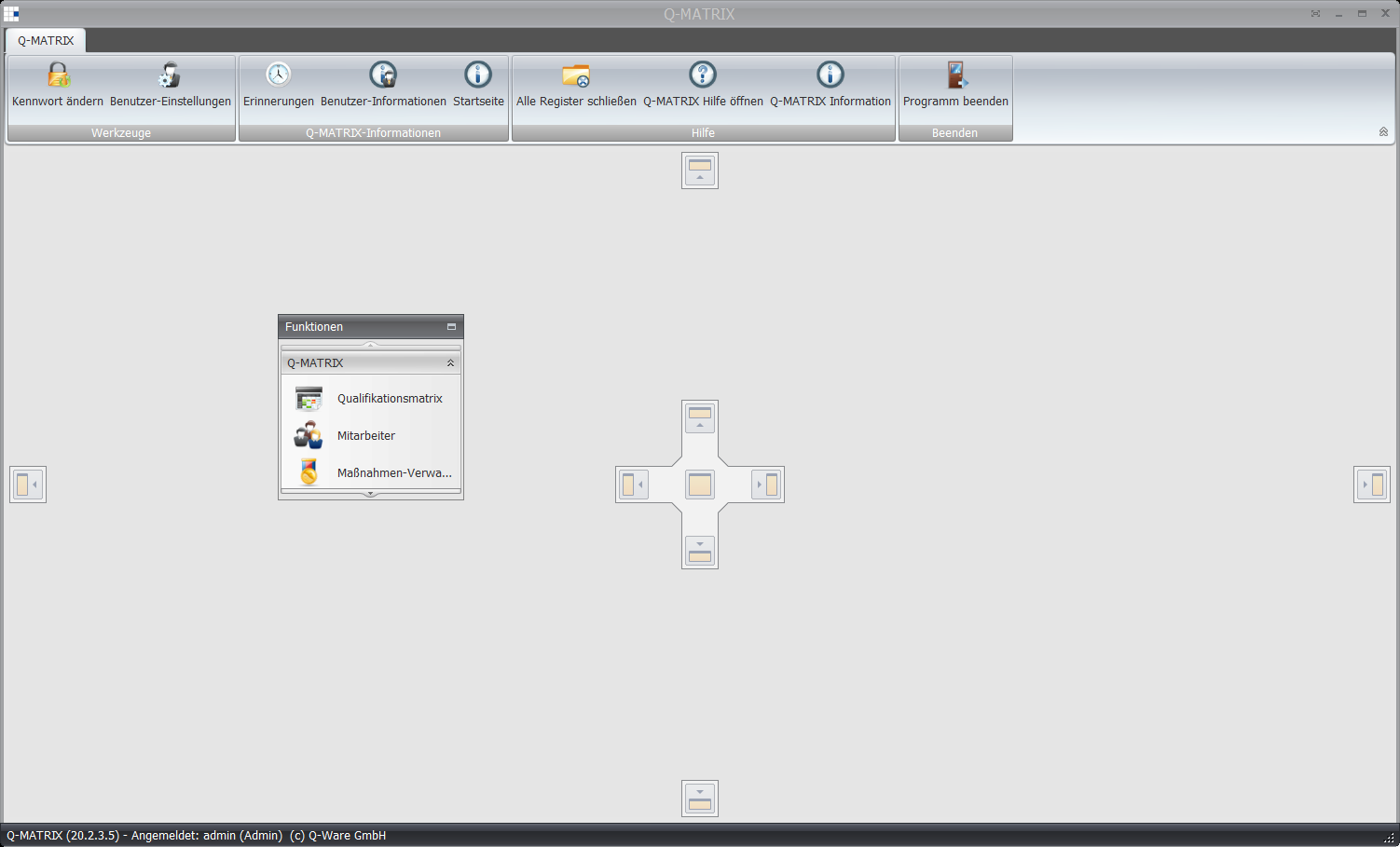
Sie können das Funktionsmenü ebenso zu einem schwebenden Fenster verändern oder es an einer anderen Stelle in der Hauptanwendung verankern.
Verwenden Sie dafür die gedrückte linke Maustaste auf dem Funktionsmenükopf "Funktionen" und ziehen Sie mit gedrückter linker Maustaste das Menü an die gewünschte Stelle im Programm oder als eigenes schwebendes Fenster.
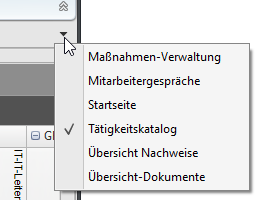
An der rechten Seite des Detailbereichs der Hauptanwendung wird ein Menü während der Programmbenutzung aufgebaut.
Darin sind alle Fenster/Funktionsblöcke aufgelistet, die während der Programmbenutzung verwendet werden.
Ein Klick auf einen Eintrag dieser Liste aktiviert das Register/Fenster.
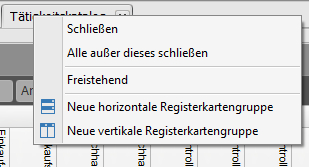
Über einen Rechtsklick auf eine Registerüberschrift im Detailbereich der Hauptanwendung wird ein Kontextmenü für die Verankerung der Registerkarten angezeigt. Sie können mit dem Menüpunkt "Freistehend" das Register in ein freischwebendes Fenster verändern.
1. Horizontale/Vertikale Verankerung
Ziehen Sie den Mauszeiger mit gedrückter linker Maustaste auf eine dieser Flächen, und beim Loslassen der Maustaste wird das Fenster als Registerkarte im Detailbereich der Hauptanwendung verankert.
2. Zentrale Verankerung
Ziehen Sie den Mauszeiger mit gedrückter linker Maustaste auf diese zentrale Fläche, und beim Loslassen der Maustaste wird das Fenster als Registerkarte im Detailbereich der Hauptanwendung verankert.