



Menüpunkt "Soll-Ist-Abweichungen"
Verschaffen Sie sich einen Überblick, in welchen Einzelaufgaben es Defizite oder auffällige Stärken bei Ihren Mitarbeitern gibt.
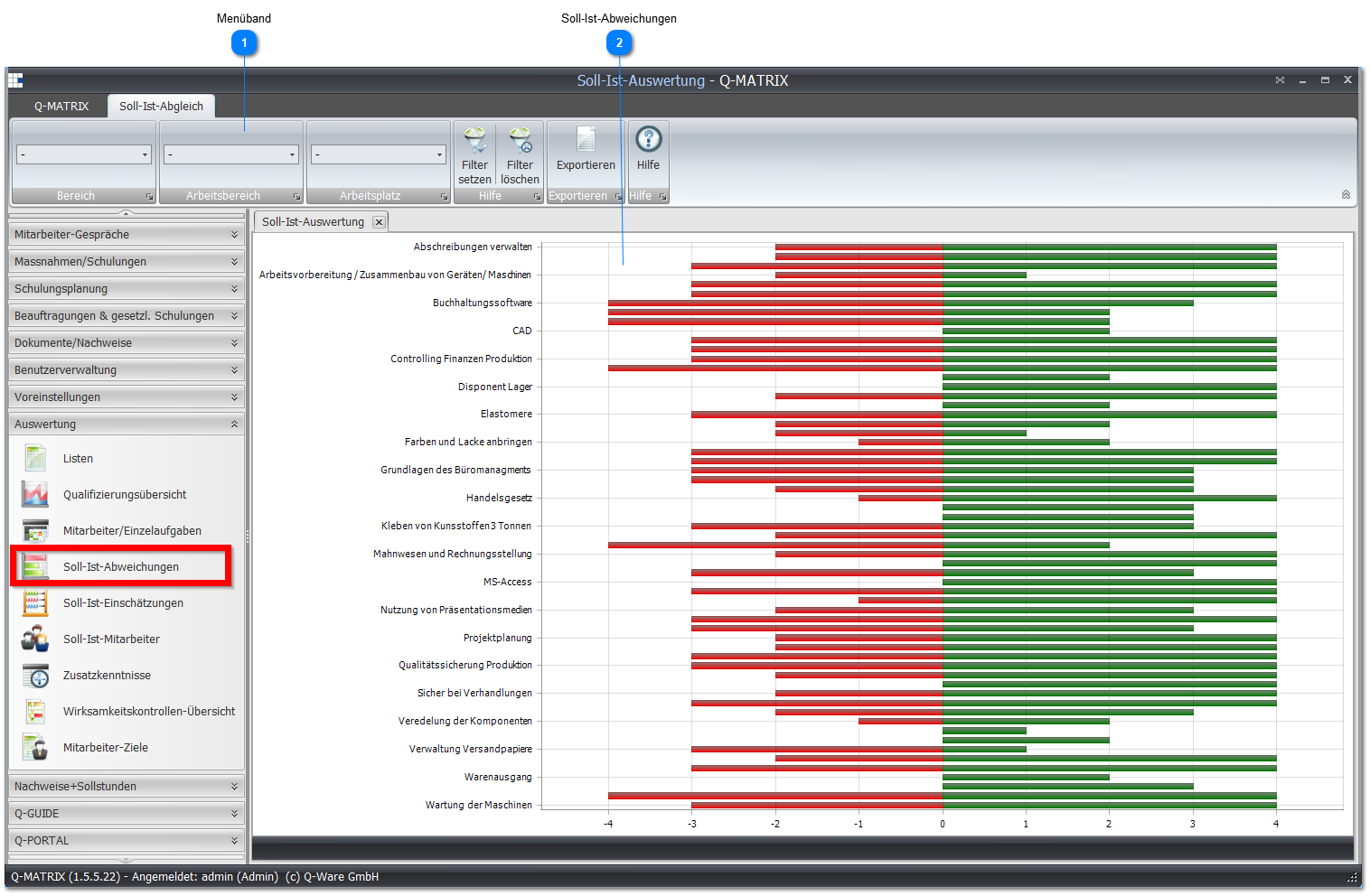
 Menüband

| Bereich | Wählen Sie einen Bereich. |
| Arbeitsbereich | Wählen Sie einen Arbeitsbereich. |
| Schicht/Team | Wählen Sie eine Schicht. |
| Filter setzen | Aktiviert den von Ihnen bestimmten Filter |
| Filter löschen | Entfernt alle Filter |
 Soll-Ist-Abweichungen
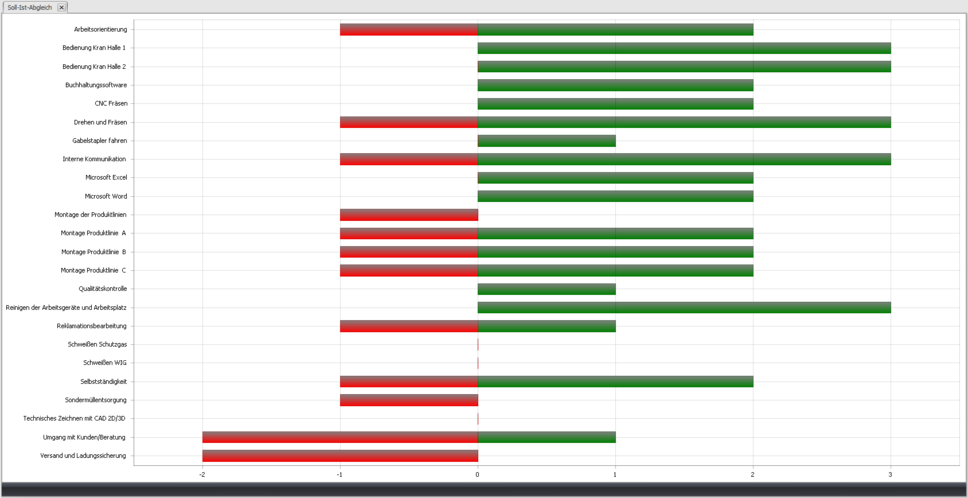
Diese Ansicht zeigt Ihnen die maximale Abweichung von der Soll-Punktzahl einer Einzelaufgabe, die bei einem Mitarbeiter auftritt.
Dabei ist die Y-Achse immer Einzelaufgaben zugeordnet, und die X-Achse zeigt an, wie hoch die Abweichung von der Soll-Punktzahl ist.
Entsprechend den Einstellungen können Sie die dargestellten Daten verändern.
Beispiel:
Sehen Sie beim obersten Balkendiagramm für die Einzelaufgabe Arbeitsorientierung also einen roten Balken, der bis zu dem Punkt -1 auf der X-Achse reicht, hat mindestens ein Mitarbeiter (eventuell aber auch mehrere) eine Bewertung auf die Einzelaufgabe, die einen Punkt unter der geforderten Soll-Punktzahl liegt.
Ebenso sehen Sie, dass der grüne Balken bis zu dem Punkt 2 auf der X-Achse reicht.
Es existiert also mindestens ein Mitarbeiter, dessen Bewertung in der Einzelaufgabe um 2 Punkte über der geforderten Soll-Punktzahl liegt.
Es werden Ihnen die maximalen Abweichungen gezeigt.
Das bedeutet, dass kein Mitarbeiter mehr als 1 Punkt unter und kein Mitarbeiter mehr als 2 Punkte über der Soll-Punktzahl liegt.
WICHTIG:
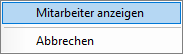
Rechtsklicken Sie auf den Balken einer Einzelaufgabe, um die Soll-Ist-Abschätzung der einzelnen Mitarbeiter zu öffnen.
Hinweis:
Auf Touchbildschirmen kann die Grafik über Gestensteuerung verkleinert/vergrößert werden.