Menüpunkt "Q-Guide Basisdaten"
Die Q-Guide Basisdaten geben Ihnen eine schnelle Übersicht aller verfügbaren Lernthemen und Anweisungen.
Weiterhin können Sie die Benutzerdaten für den Q-Guide hier verwalten.
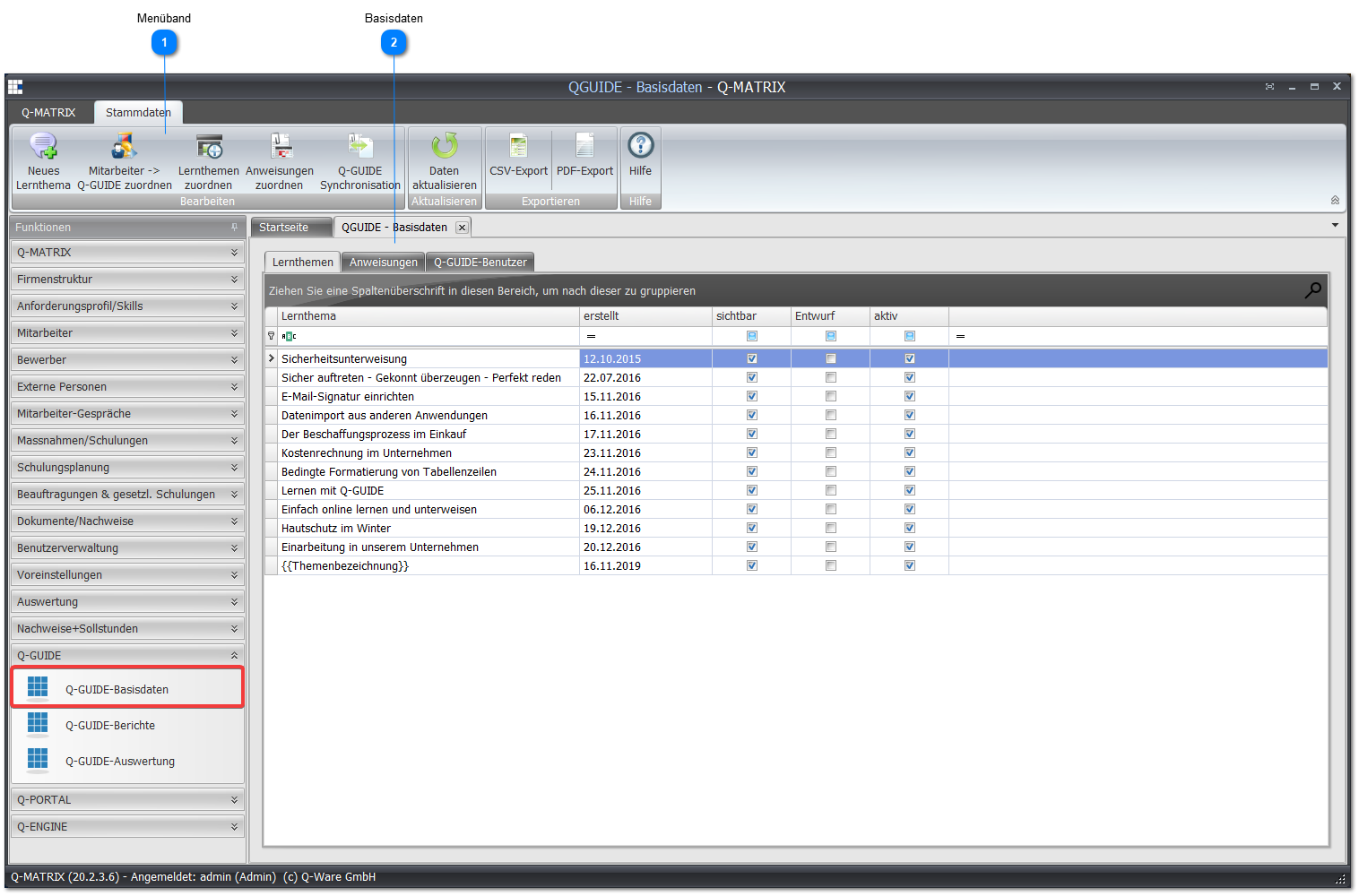
 Menüband

| Neues Lernthema | Öffnet einen Assistenten zum Hinzufügen eines neuen Lernthemas oder einer Anweisung:
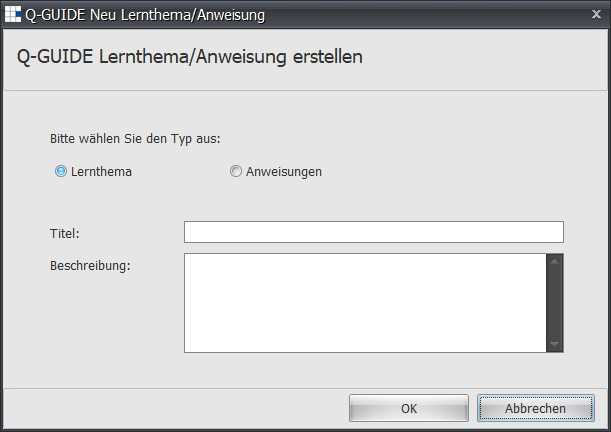
Hinweis: Es wird ein leeres Lernthema oder eine leere Anweisung erstellt. Den Inhalt müssen Sie im Q-Guide erstellen und/oder zuweisen. |
| Mitarbeiter ► Q-Guide zuordnen | Dieser Dialog ermöglicht Ihnen das Hinzufügen von Mitarbeitern als Q-Guide-Benutzer |
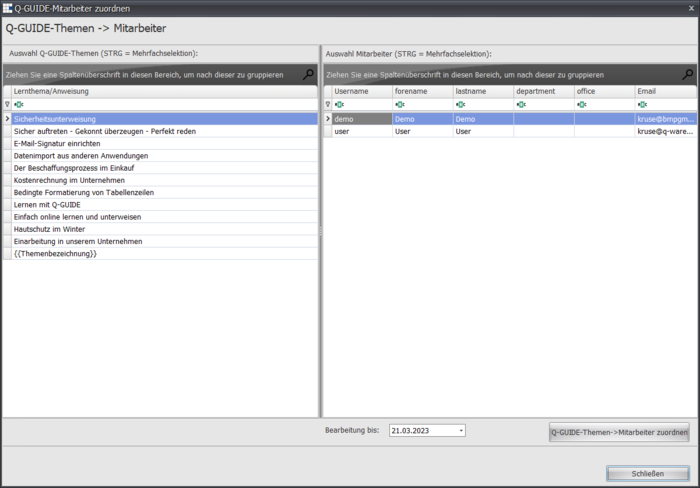
| Lernthemen zuordnen | Öffnet einen Assistenten für die Zuordnung von Lernthemen zu Mitarbeitern:
|
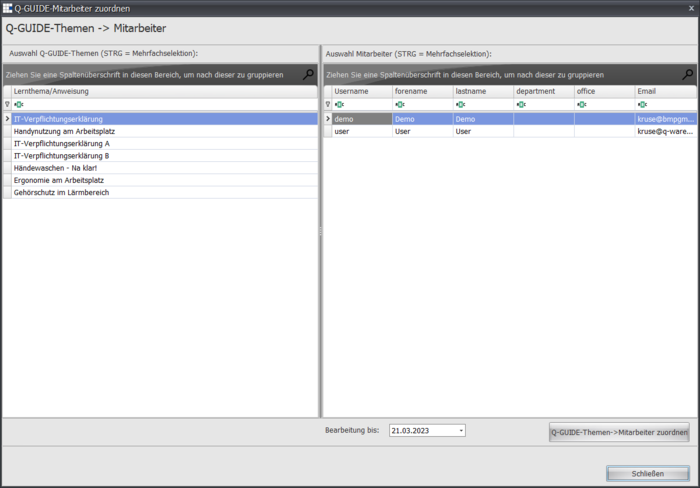
| Anweisungen zuordnen | Öffnet einen Assistenten für die Zuordnung von Anweisungen zu Mitarbeitern:
|
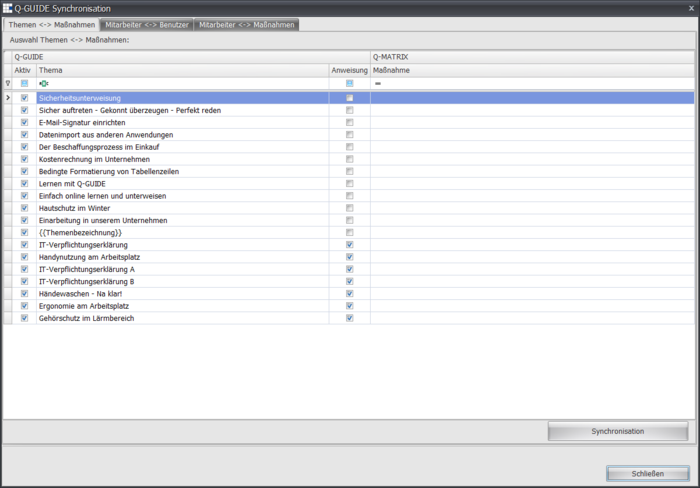
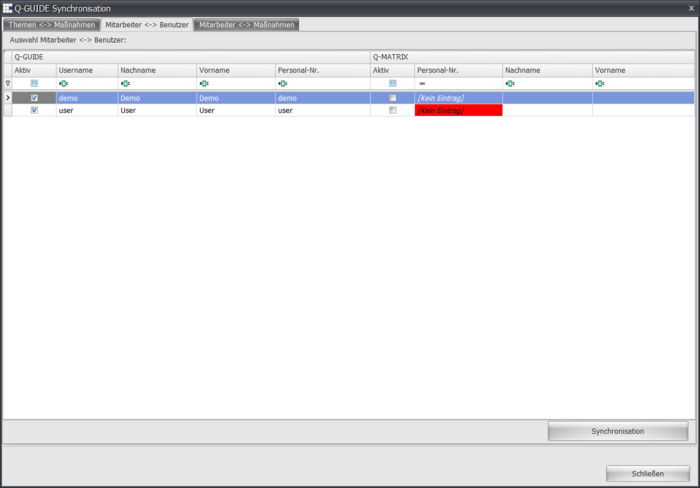
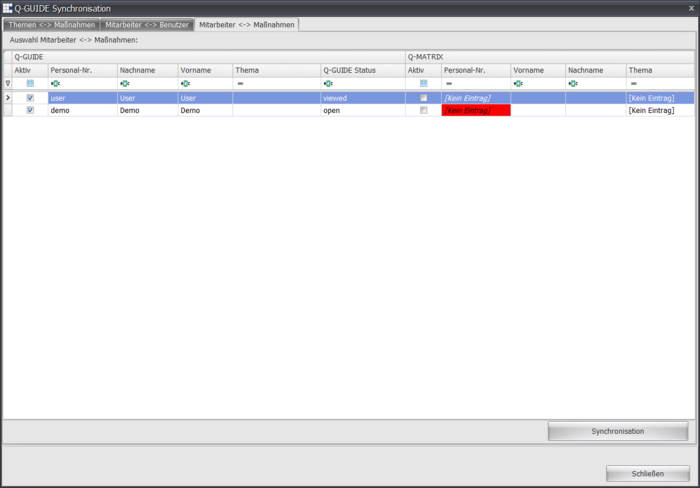
| Q-Guide Synchronisation | Öffnet einen Assistenten für die Zuordnung/Synchronisation von
|
 Basisdaten
Über drei (3) Reiter können Sie Lernthemen, Anweisungen und die Benutzer für Q-Guide verwalten.
Reiter "Lernthemen"
| Lernthema | Der Titel des Lernthemas |
| Erstellt | Das Erstellungsdatum des Lernthemas |
| sichtbar | Kann das Lernthema von Q-Guide-Benutzern gesehen werden |
| Entwurf | Befindet sich das Lernthema noch im Entwurf und ist noch nicht fertiggestellt |
| aktiv | Kann das Lernthema von Q-Guide-Benutzern genutzt werden |
Reiter "Anweisungen"
| Lernthema | Der Titel der Anweisung |
| Erstellt | Das Erstellungsdatum der Anweisung |
| sichtbar | Kann die Anweisung von Q-Guide-Benutzern gesehen werden |
| Entwurf | Befindet sich die Anweisung noch im Entwurf und ist noch nicht fertiggestellt |
| aktiv | Kann die Anweisung von Q-Guide-Benutzern genutzt werden |
Reiter "Benutzer"
| Q-Guide Benutzername | Der Benutzername für die Anmeldung im Q-Guide-Modul |
| Nachname | Der Nachname des Q-Guide-Benutzers |
| Vorname | Der Vorname des Q-Guide-Benutzers |
| Die E-Mail-Adresse des Q-Guide-Benutzers | |
| aktiv | Ist der Q-Guide-Benutzer noch aktiv? Ja (kleines Häkchen) |
| Letzte Anmeldung Q-Guide | Das Datum der letzten Anmeldung des Q-Guide-Benutzers |
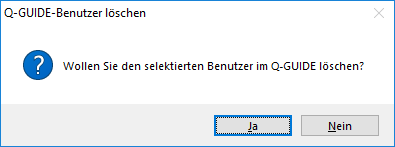
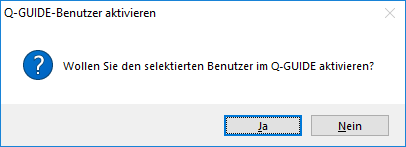
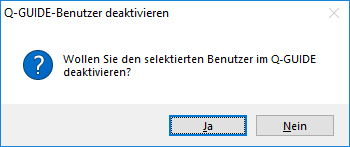
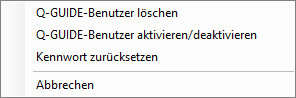
Über das Kontextmenü können Sie einzelne Benutzer löschen, aktivieren bzw. deaktivieren sowie das Kennwort zurücksetzen.
Einige Funktionen benötigen eine Bestätigung über einen der folgenden Dialoge: