



Inaktive Benutzer
Zeigt Ihnen die tabellarische Übersicht für alle inaktiven Benutzer.
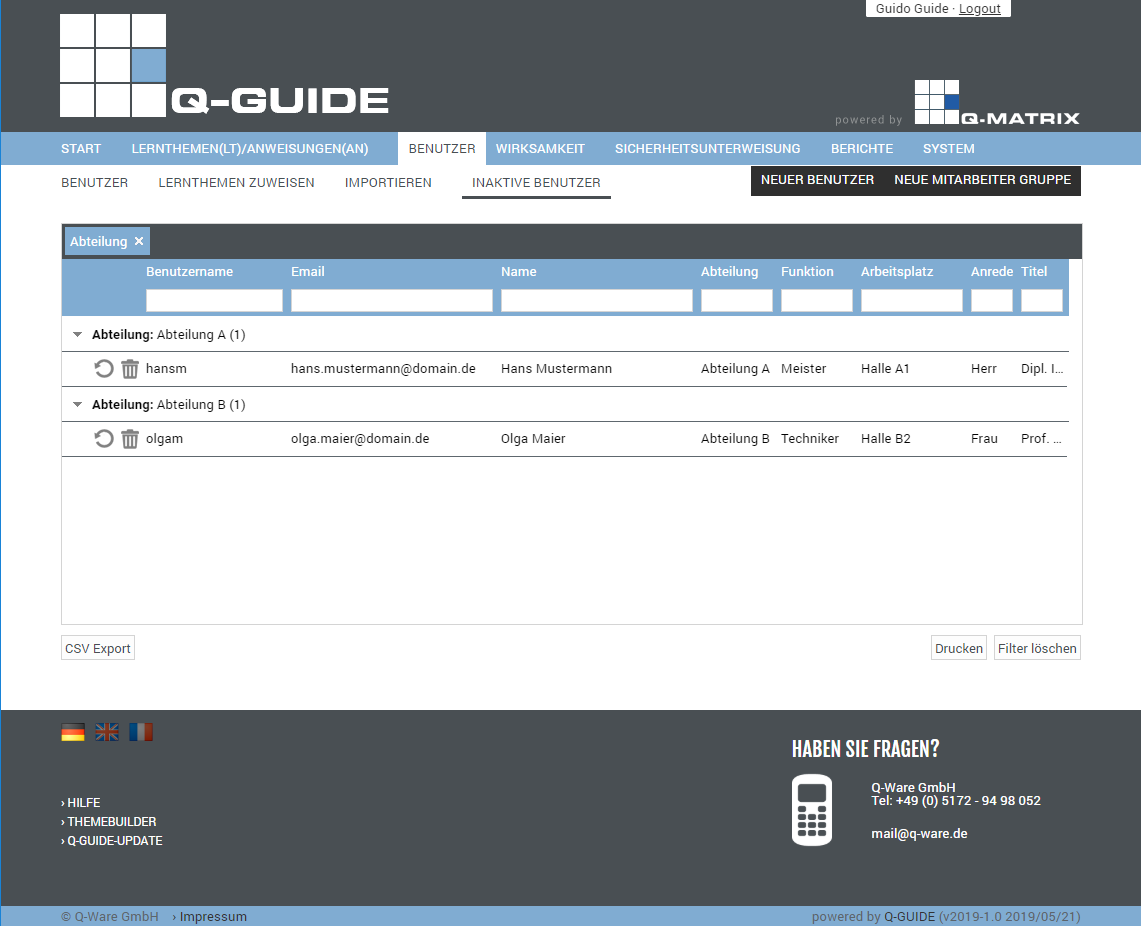
Folgende Spalten stehen in der tabellarischen Auflistung zur Verfügung:
| Reaktivieren | Durch Klicken auf  wird der Benutzerdatensatz reaktiviert, also wieder zu den aktiven Benutzern hinzugefügt wird der Benutzerdatensatz reaktiviert, also wieder zu den aktiven Benutzern hinzugefügt |
| Endgültig löschen | Durch Klicken auf  wird der Benutzerdatensatz endgültig aus der Datenbank gelöscht wird der Benutzerdatensatz endgültig aus der Datenbank gelöscht |
| Benutzername | In dieser Spalte wird der Benutzername angezeigt |
| In dieser Spalte wird die E-Mail-Adresse des Benutzers angezeigt | |
| Name | In dieser Spalte wird der Name (Vor- und Nachname) des Benutzers angezeigt |
| Abteilung | In dieser Spalte wird die Abteilung des Benutzers angezeigt |
| Funktion | In dieser Spalte wird die Funktion des Benutzers angezeigt |
| Arbeitsplatz | In dieser Spalte wird der Arbeitsplatz des Benutzers angezeigt |
| Anrede | In dieser Spalte wird die Anrede des Benutzers angezeigt |
| Titel | In dieser Spalte wird der Titel des Benutzers angezeigt |
Diese Funktionen können Sie nutzen:
| CSV-Export | Exportiert alle in der Tabelle dargestellten Benutzerdaten in die Datei "Benutzer Liste Stand vom <heute>.csv" als CSV-Datei. Die CSV-Datei enthält die in der Tabelle aufgeführten Felder als Spalten. |
Öffnet die Druckvorschau des Browsers für diese Tabelle (beispielsweise in Google Chrome):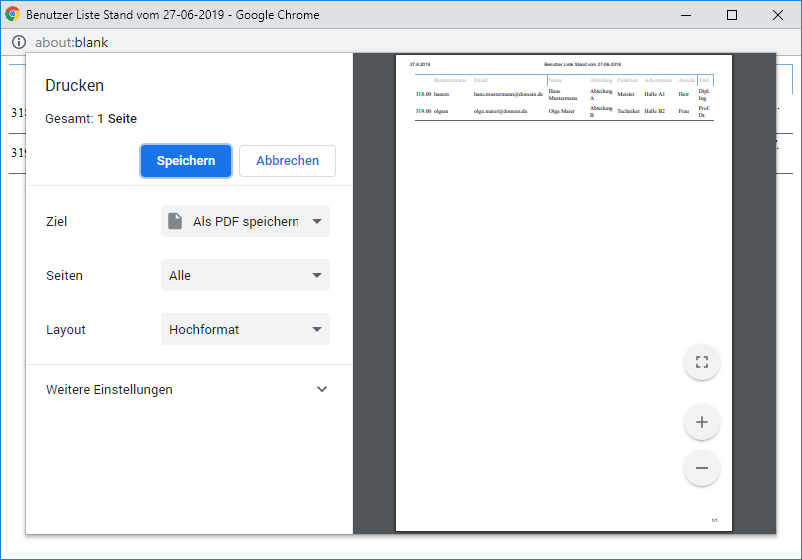 | |
| Filter löschen | Löscht alle Filter / Einstellungen für die Benutzerdatenauswahl und zeigt Ihnen nach einem Klick auf diesen Knopf alle verfügbaren Datensätze an. |