



Importieren
Diese Funktion erlaubt Ihnen den Massenimport von Benutzerdaten.
Dafür stehen Ihnen zwei (2) aufeinanderfolgende Aktionen zur Verfügung
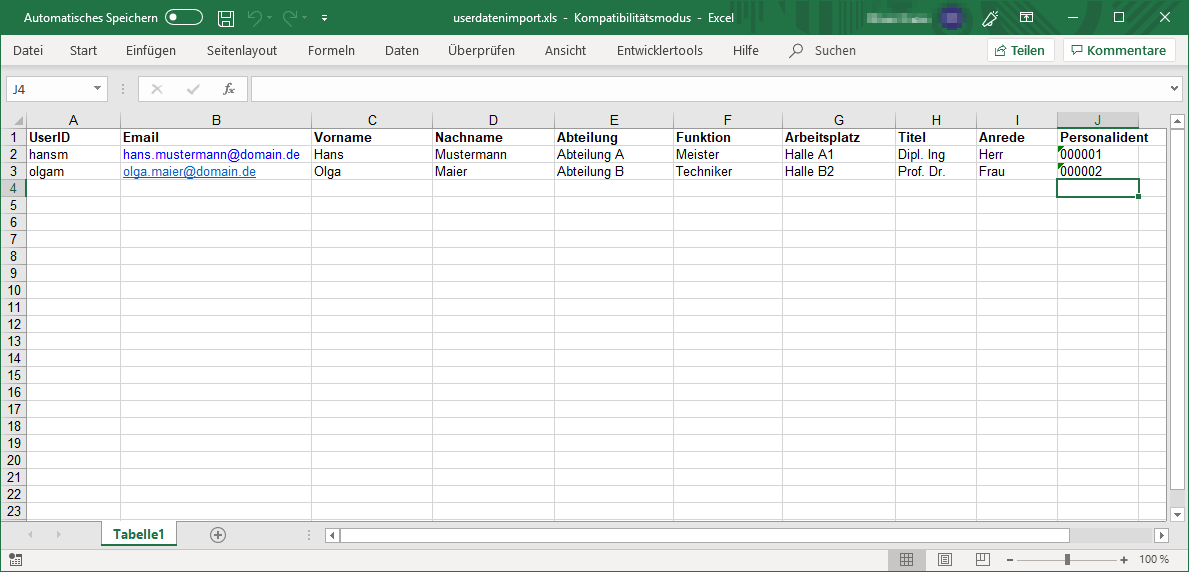
Dafür können Sie eine Microsoft-Excel-Datei verwenden. Ein Beispiel für das Format und die Inhalte können Sie auf dieser Seite herunterladen und öffnen.
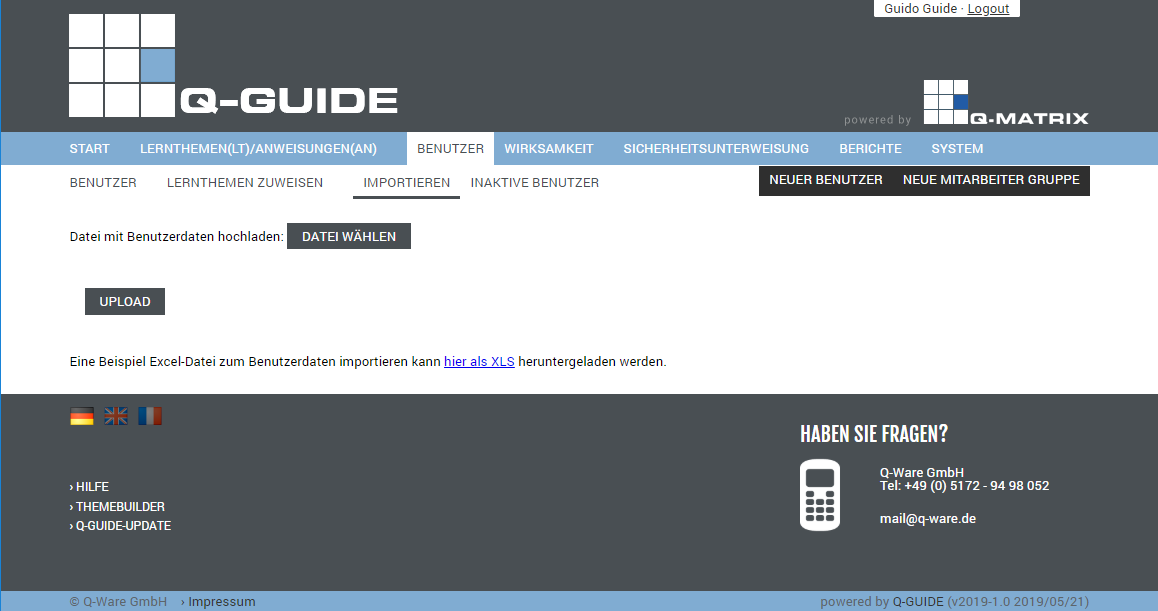
1) Importdialog
Sofern Sie über eine solche Datei mit den gewünschten Daten verfügen, können Sie diese über den Dateiauswahldialog Datei wählen auswählen.
Klicken Sie anschließend auf den Knopf Upload, und Sie gelangen zur Importauswahl.
2) Importauswahl
Die Importauswahl dient der Auswahl der zu importierenden Mitarbeiter
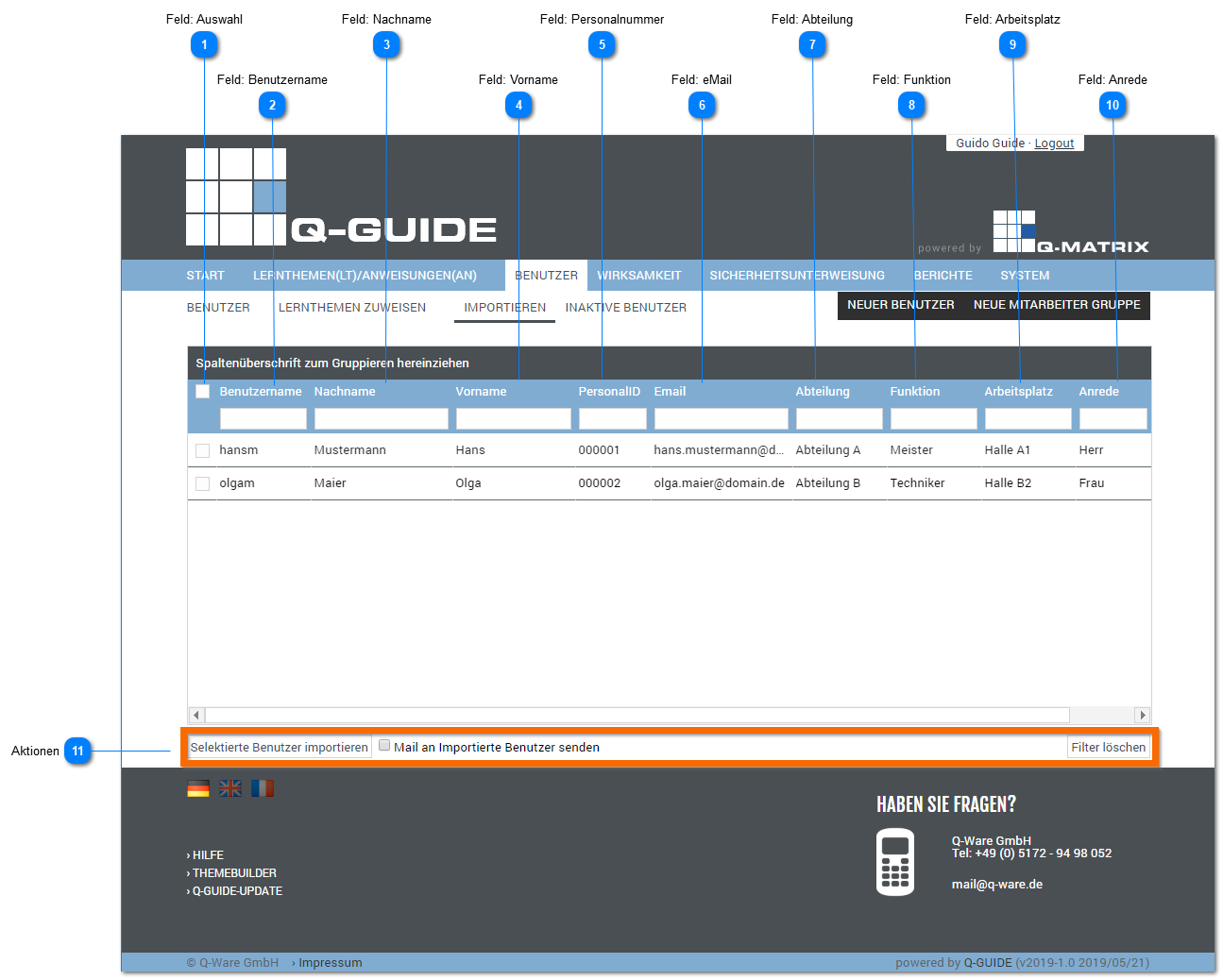
Feld: Auswahl
In dieser Spalte können Sie festlegen, ob für diesen Datensatz eine Aktion ausgeführt werden soll.
Klicken Sie dafür einfach auf dieses Symbol ( ), und die Zeile wird ausgewählt (
 ).
).
Zusätzlich wird die ausgewählte Zeile mit einem hellblauen Hintergrund hinterlegt dargestellt, um die Auswahl anzuzeigen.
Feld: Benutzername
In dieser Spalte wird der Benutzername angezeigt.
Feld: Nachname
In dieser Spalte wird der Nachname des Benutzers angezeigt.
Feld: Vorname
In dieser Spalte wird der Vorname des Benutzers angezeigt.
Feld: Personalnummer
In dieser Spalte wird die Personalnummer des Benutzers angezeigt.
Feld: E-Mail
In dieser Spalte wird die E-Mail-Adresse des Benutzers angezeigt.
Feld: Abteilung
In dieser Spalte wird die Abteilung des Benutzers angezeigt.
Feld: Funktion
In dieser Spalte wird die Funktion des Benutzers angezeigt.
Feld: Arbeitsplatz
In dieser Spalte wird der Arbeitsplatz des Benutzers angezeigt.
Feld: Anrede
In dieser Spalte wird die Anrede des Benutzers angezeigt.
Aktionen
Folgende Aktionen stehen für die Importtabelle zur Verfügung:
| Importieren |
Klicken Sie diesen Knopf, und die ausgewählten Datensätze (Feld: Auswahl markiert) werden importiert. Das Ergebnis wird wie folgt ausgegeben: Es sind insgesamt X Benutzer importiert worden. |
| E-Mail senden |
Aktivieren ( Willkommen im Q-Guide von der Q-Ware GmbH Hallo %anrede% %name%, nach § 12 Arbeitsschutzgesetz hat der Arbeitgeber seine Beschäftigten mindestens ein Mal jährlich über die Sicherheit und den Gesundheitsschutz am Arbeitsplatz zu unterweisen. Wir nutzen das Online Lern- und Unterweisungs-Portal Q-Guide, um dieser Verpflichtung nachzukommen. Die Lern- und Unterweisungsthemen sind einzeln von Ihnen zu bearbeiten und müssen ggf. mit einem Test abgeschlossen werden. Der Test kann innerhalb des vorgeschriebenen Zeitraums, bis zum Bestehen, mehrfach wiederholt werden. Wurden alle Fragen richtig beantwortet, gilt das Lern- oder Unterweisungsthema als bestanden und ist für den jeweils angegebenen Zeitraum gültig. Nach Ablauf dieser Gültigkeit erhalten Sie einen automatischen Hinweis, dass das Lern- oder Unterweisungsthema erneut von Ihnen bearbeitet und abgeschlossen werden muss. Die Lern- und Unterweisungsthemen sind in der Regel während der Arbeitszeit zu bearbeiten. Bitte vereinbaren Sie mit Ihrer Führungskraft dafür ein entsprechendes Zeitfenster. Das Online-System erreichen Sie wie folgt: URL: %publicurl% Nach der ersten Anmeldung werden Sie aufgefordert, Ihr Passwort zu ändern. Bitte beachten Sie dabei die dort geforderten Kriterien für die Eingabe des neuen Passworts. Bitte merken Sie sich Ihr neues Passwort gut und schützen Sie dieses generell vor dem unberechtigten Zugriff Dritter. Sollten Sie Ihr Passwort einmal vergessen, können Sie jederzeit ein neues Passwort anfordern. Mit der Nutzung von Q-Guide verpflichten Sie sich, dessen Inhalte nicht an Dritte weiterzugeben, zu vervielfältigen oder zu verändern. Bitte antworten Sie nicht auf diese Nachricht, da es sich um eine automatisch generierte E-Mail handelt. Bei Rückfragen wenden Sie sich bitte an Ihren internen Ansprechpartner. Support Tel.: +49 5172 94 98 052 eMail: [email protected] Mit besten Grüßen Ihr Q-Guide-Team |
| Filter löschen | Löscht alle Filter / Einstellungen für die Benutzerdatenauswahl und zeigt Ihnen nach einem Klick auf diesen Knopf alle verfügbaren Datensätze an. |
 ) oder deaktivieren (
 ) Sie diese Option für das Versenden von E-Mails. Entsprechend der hier vorgenommenen Einstellung können die neuen Benutzer folgende Standard-E-Mail erhalten: